Facebook账号解锁教程
本教程讲解 Facebook 账号出现锁定提示时,如何通过绑定邮箱获取验证码,并在邮箱触发安全验证时完成辅助验证,最终完成 Facebook 账号解锁。
一、进入 Facebook 账号解锁流程
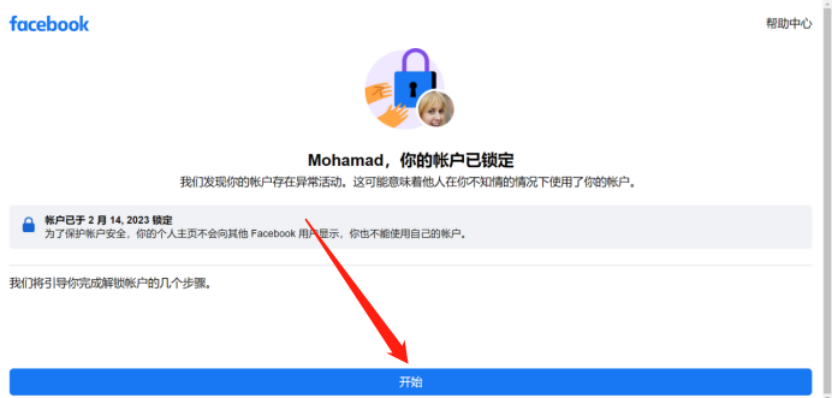
如果你的 Facebook 账号登录后出现账号锁定、安全检查或需要确认身份的提示,先点击页面中红色箭头指向的位置。
这一步是进入 Facebook 账号解锁流程,按照页面提示继续即可。
二、点击继续进入验证页面
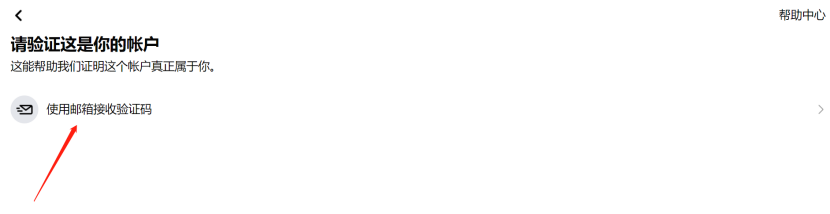
进入下一步后,点击 继续。
然后根据页面提示,点击箭头指向的位置,继续进行身份验证。
三、确认邮箱并获取验证码
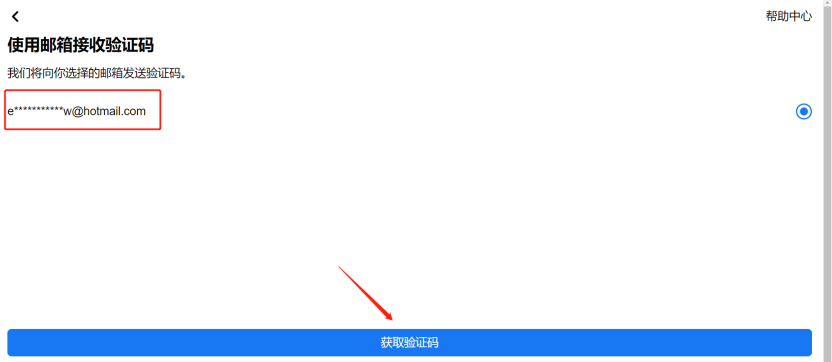
接下来,Facebook 会提示你确认账号绑定邮箱。
如果页面显示的邮箱无误,点击 获取验证码。
点击后,Facebook 会把验证码发送到该账号绑定的邮箱中。
四、登录邮箱查看验证码
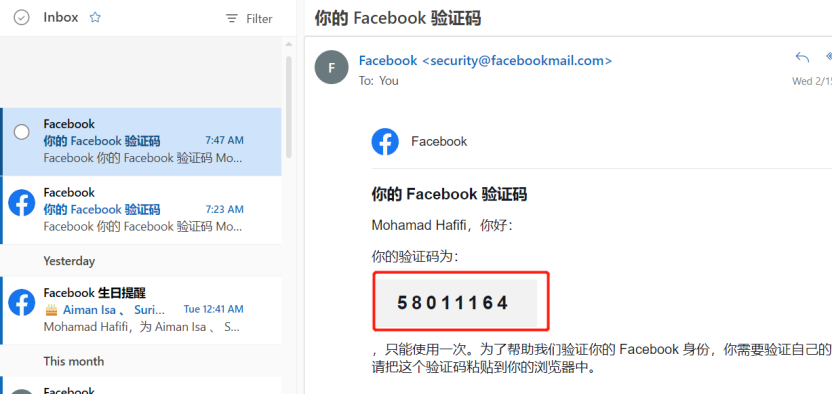
打开账号绑定邮箱,查看 Facebook 发送的验证码邮件。
邮件里会显示一组验证码,把这个验证码保存好,后面需要填写回 Facebook 验证页面。
如果收件箱没有看到邮件,可以检查垃圾箱、广告邮件,或者刷新邮箱后再查看。
五、如果邮箱出现安全验证,先处理邮箱验证
有时候登录邮箱时,邮箱本身也会出现安全验证提示。
如果邮箱页面提示需要继续验证,点击 下一步。
这一步不是 Facebook 的验证,而是邮箱平台自己的安全验证。需要先把邮箱验证完成,才能查看 Facebook 发来的验证码邮件。
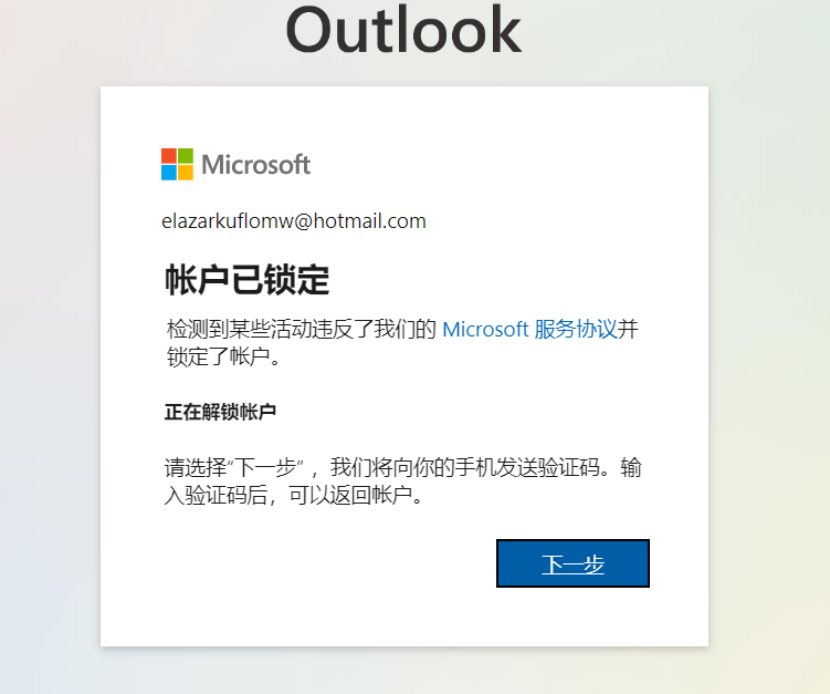
六、填写可以接收验证码的手机号
如果邮箱要求手机号验证,就在红色框框位置填写一个你自己可以正常接收验证码的电话号码。
填写完成后,根据邮箱页面提示接收验证码,并完成邮箱验证。
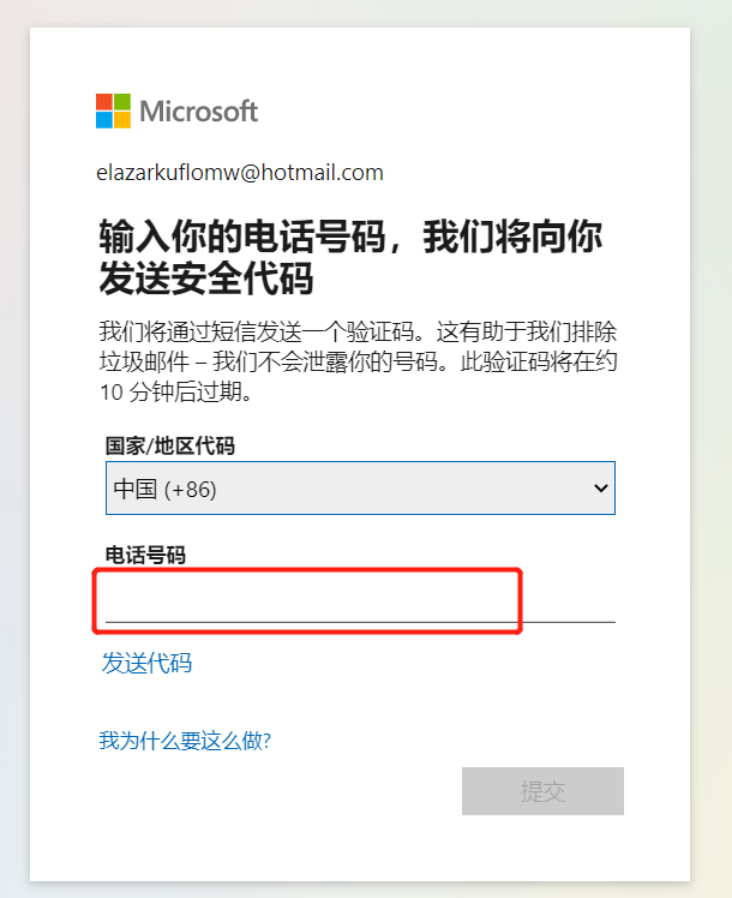
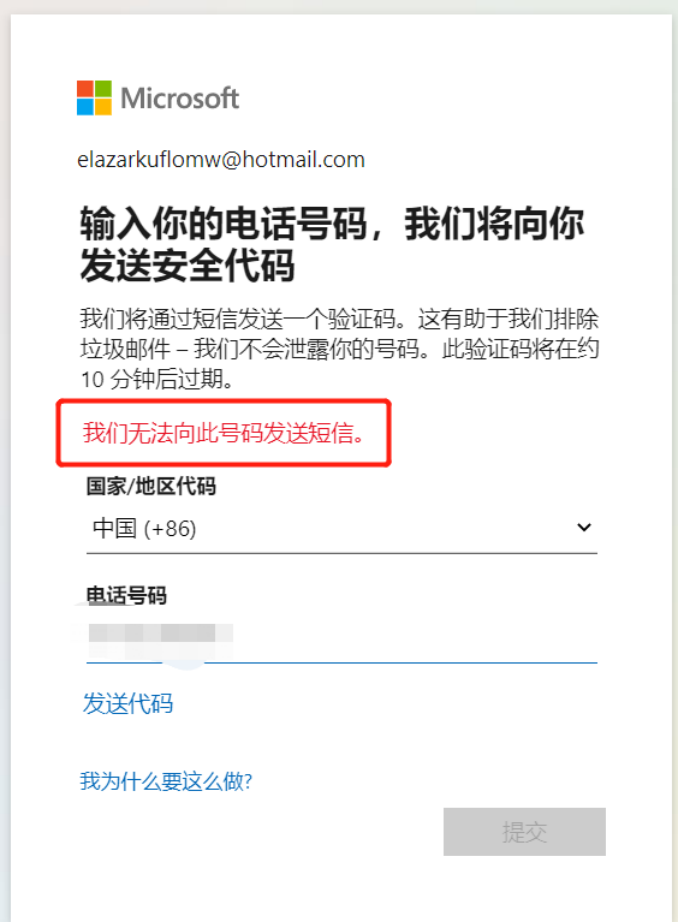
七、手机号无法使用时的处理方法
如果页面提示手机号无法使用,或者提示该号码使用过于频繁,可能是当前手机号验证次数太多。
这种情况下,可以更换一个可以正常接收验证码的手机号后再尝试。
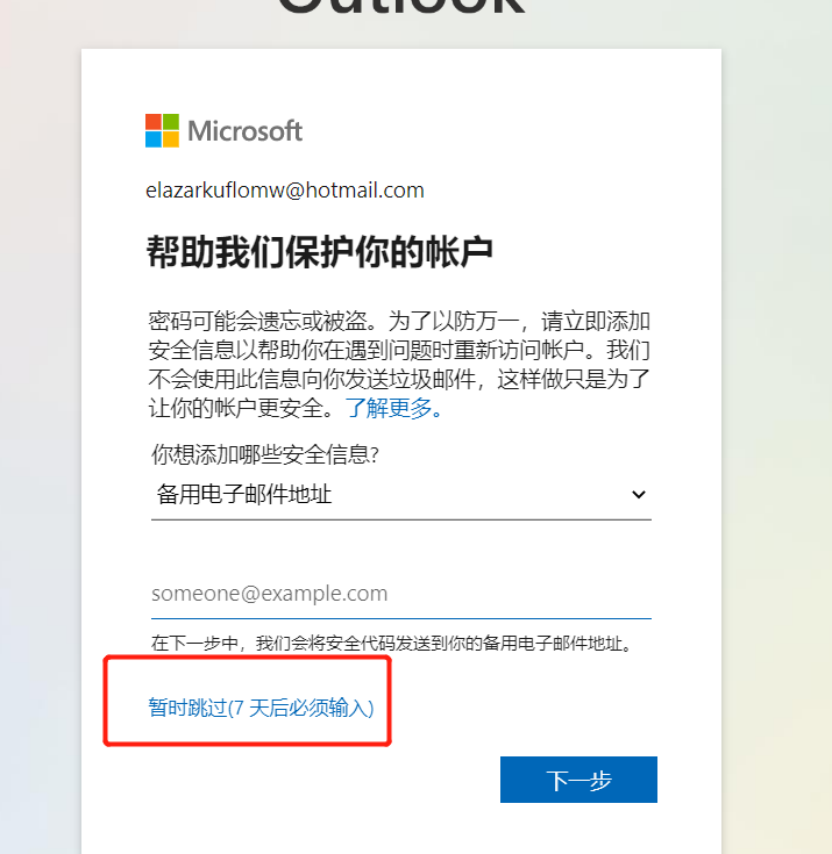
八、备用邮箱或号码按需填写
邮箱验证过程中,页面可能会要求你填写备用邮箱或备用号码。
这一步可以根据实际情况填写,也可以按照页面提示跳过。
如果选择填写,建议填写自己可以正常接收验证码的邮箱或手机号。
九、把验证码填回 Facebook 页面
邮箱验证完成后,打开 Facebook 发来的验证码邮件。
将邮件里的验证码复制出来,回到 Facebook 解锁页面,把验证码填写到对应位置。
填写完成后,继续提交验证。
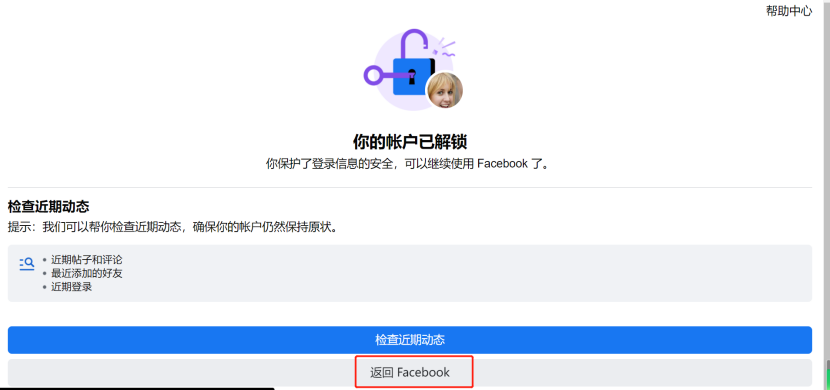
十、解锁完成
验证通过后,返回 Facebook 页面。
如果账号可以正常进入首页,说明账号已经完成解锁。
其他邮箱的处理方式基本相同,核心流程都是:先登录邮箱,拿到 Facebook 验证码,再回到 Facebook 页面完成验证。
十一、解锁后的注意事项
- 确认账号是否可以正常进入 Facebook 首页
- 确认账号绑定邮箱是否还能正常登录
- 确认页面是否还有安全验证或异常提示
- 刚解锁后不要频繁切换设备、浏览器或 IP
- 刚解锁后不要马上大量加好友、改资料或绑定资产
- 建议先正常浏览一段时间,再进行后续操作