BM如何生成邀请链接并添加管理员?
本教程讲解 BM 管理员如何在 Business Manager 中邀请用户、分配广告账户和公共主页权限,并从邮箱中获取 BM 官方邀请链接。
一、确认 BM 管理员权限
在生成 BM 邀请链接之前,首先需要确认你当前登录的 Facebook 个人账号,已经拥有该 BM 的管理员权限。
管理员需要登录到 Business Manager 后,才能发出用户邀请,并给被邀请人分配广告账户、公共主页等资产权限。
二、进入 BM 人员管理页面
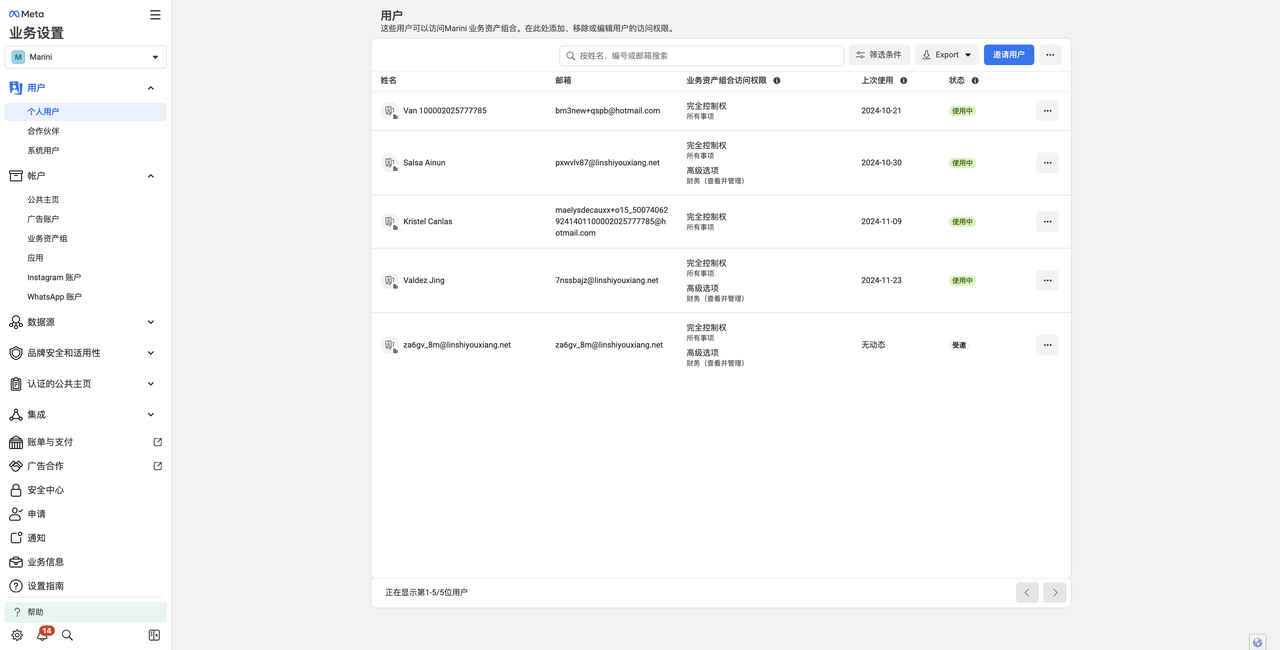
BM 管理员进入以下页面:
https://business.facebook.com/settings/people
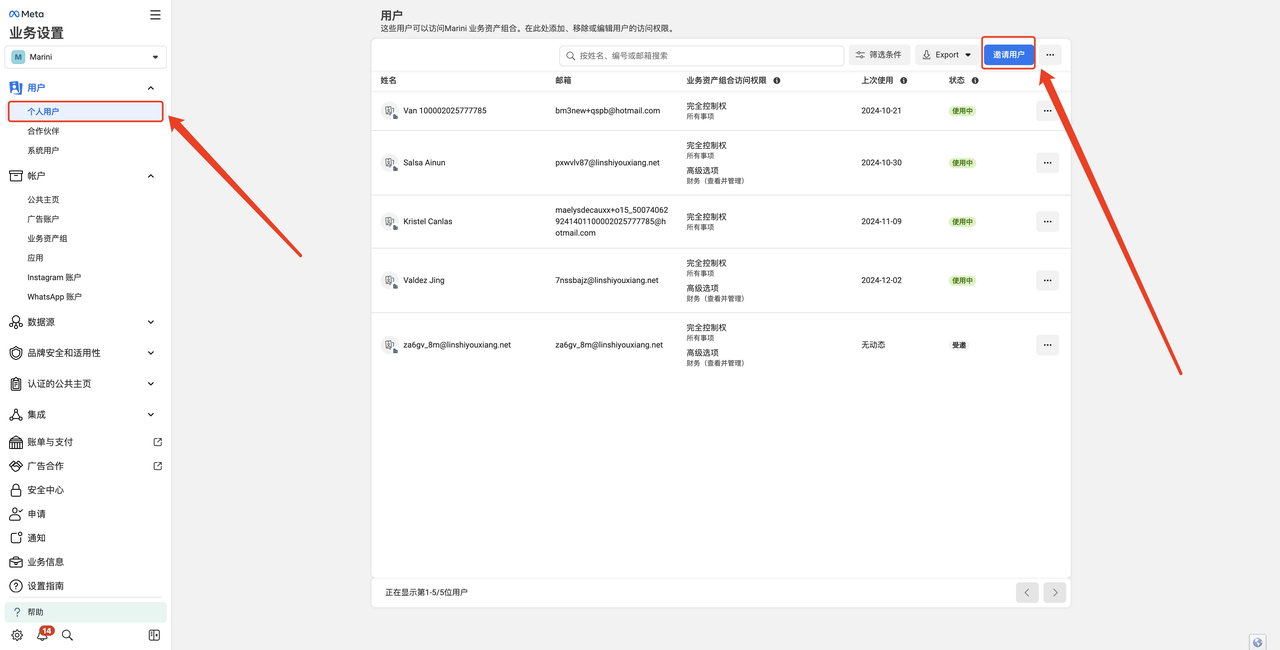
进入后,选择左侧的 个人用户,然后点击 邀请用户。
三、填写接收邀请的邮箱
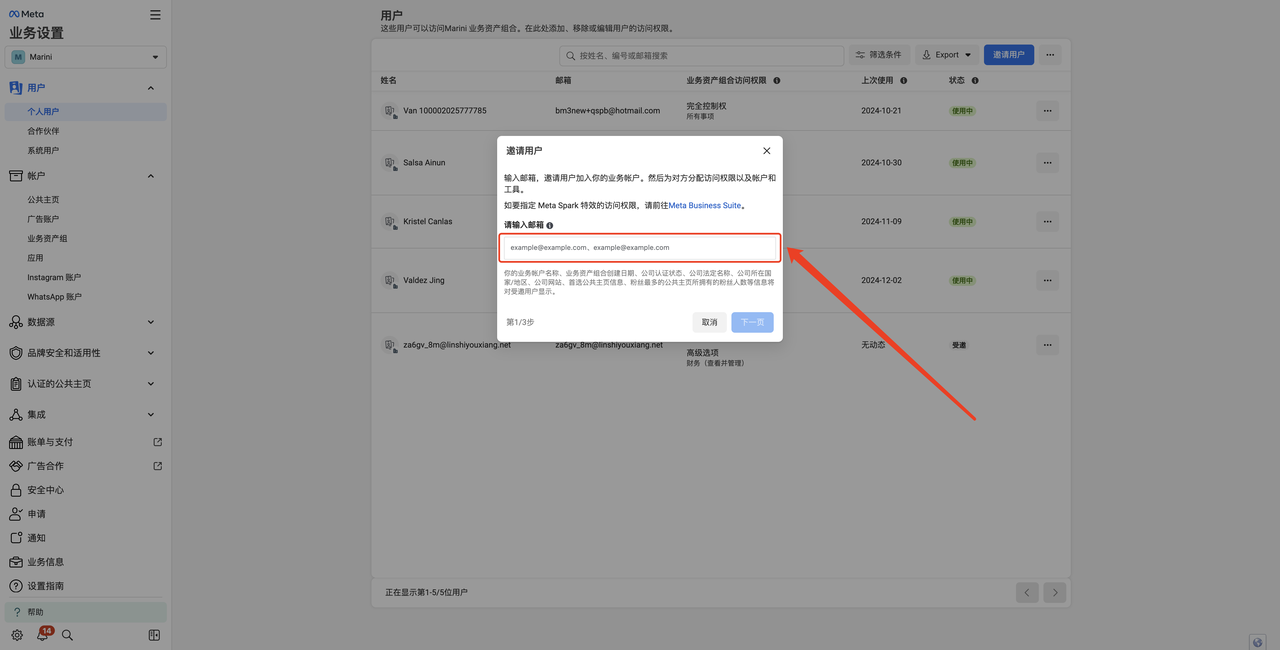
这里需要填写一个邮箱,用于接收 Facebook 官方发送的 BM 邀请邮件。
这个邮箱可以是你自己的邮箱,也可以是临时邮箱。因为我们最终需要获取的是 Facebook 官方发送出来的 BM 邀请链接。
四、使用临时邮箱接收邀请邮件
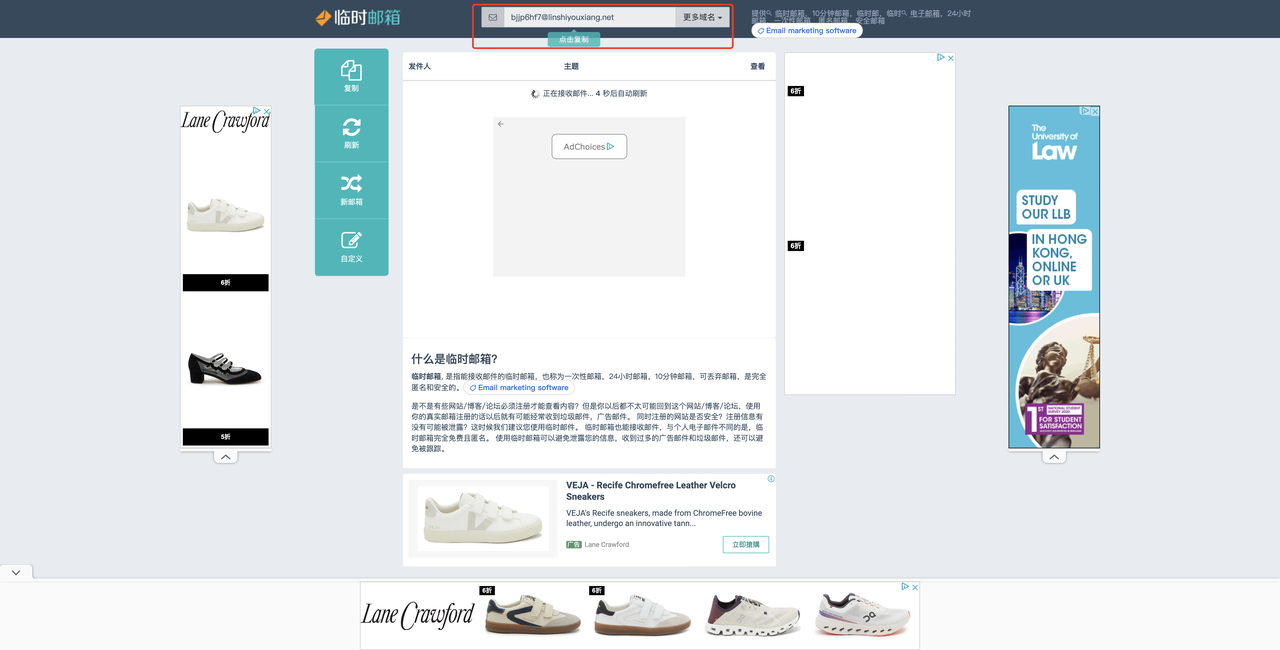
如果只是为了快速获取新的 BM 邀请链接,可以使用临时邮箱。
临时邮箱地址: https://linshiyouxiang.net/
打开临时邮箱后,点击邮箱地址即可复制。
五、粘贴邮箱并打开用户权限
返回 BM 邀请页面,将刚才复制的邮箱粘贴进去。
然后点击 下一步。
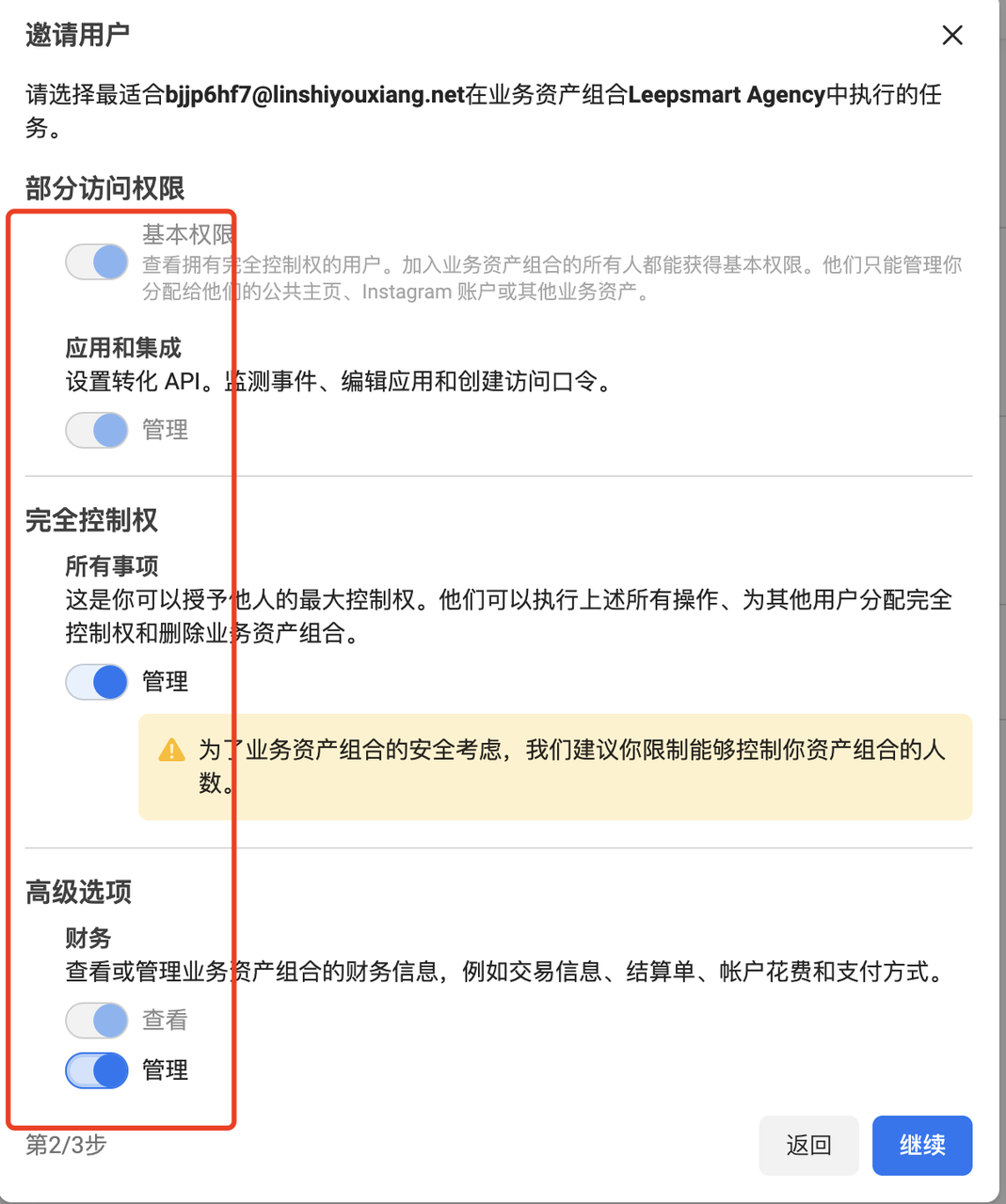
在用户权限页面中,根据你的需求打开对应权限。如果你需要对方拥有较高管理权限,可以打开相关管理权限。
六、分配广告账户、公共主页等资产权限
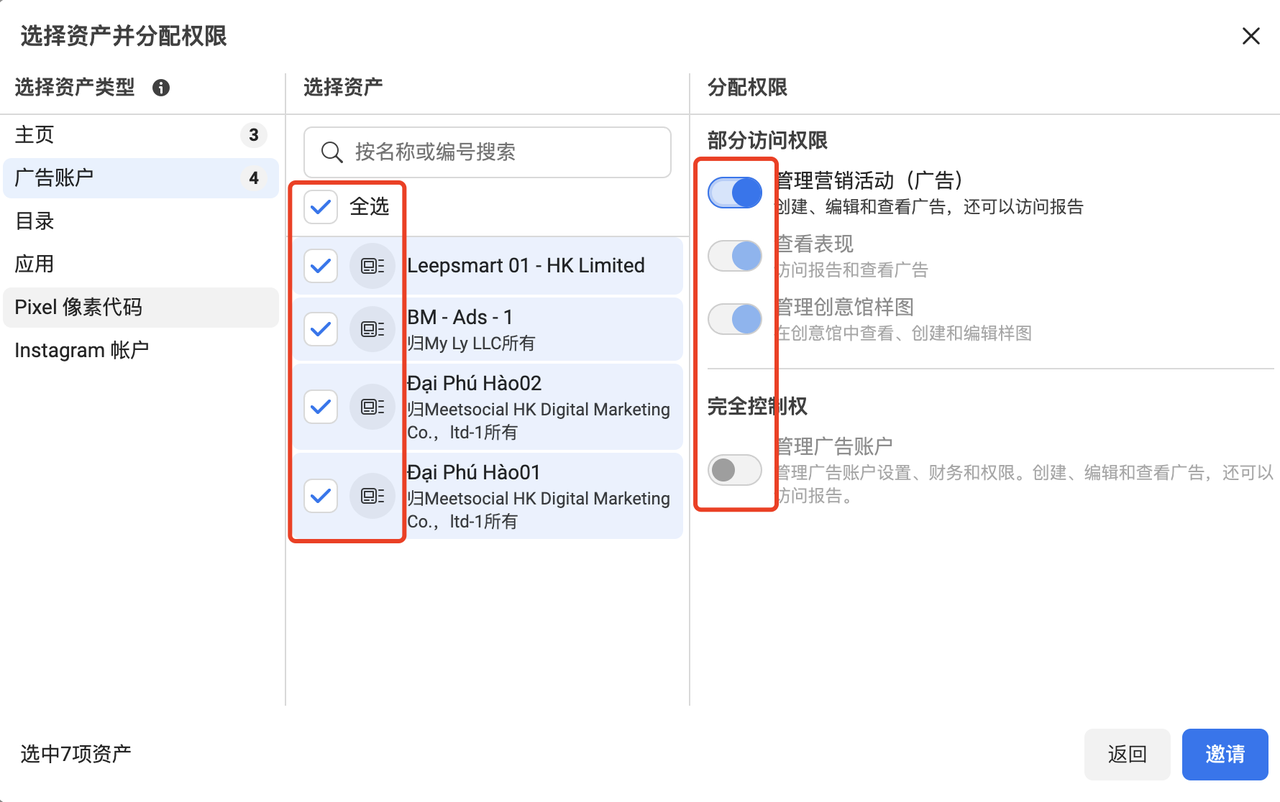
接下来,需要选择要分配给对方的资产。
常见可以分配的资产包括:
- 广告账户
- 公共主页
- 像素
- Instagram 账号
- 目录或其他业务资产
勾选对应资产后,根据实际需求分配权限,然后点击 邀请。
七、返回邮箱查看 BM 邀请邮件
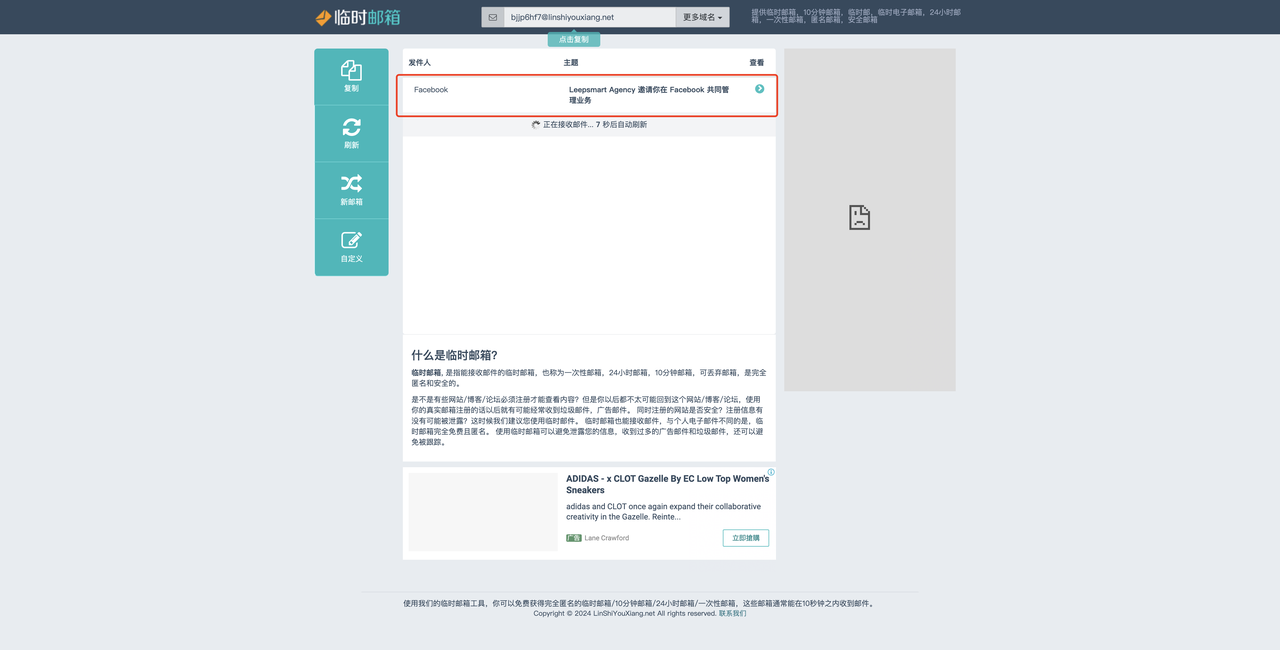
邀请发送完成后,返回刚才填写的邮箱。
找到来自 Facebook 或 Business Manager 的邀请邮件。
如果暂时没有看到邮件,可以刷新邮箱,或者检查垃圾箱、广告邮件等位置。
八、复制 BM 官方邀请链接
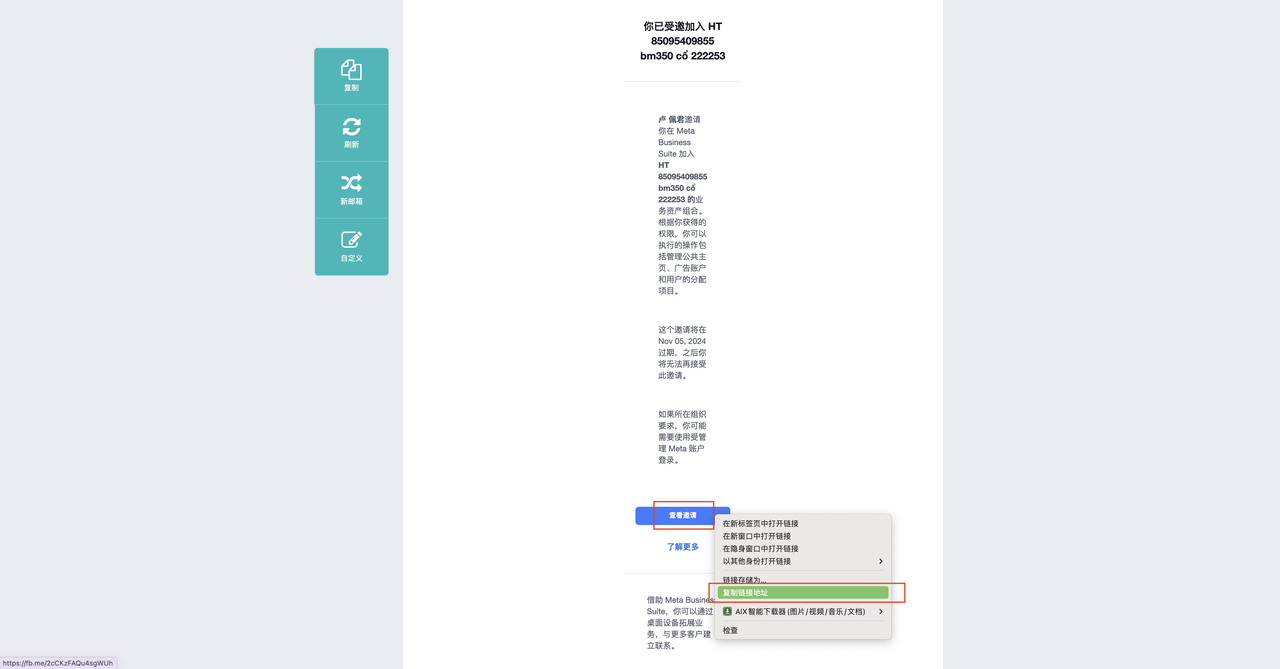
打开 BM 邀请邮件后,将鼠标移动到邮件中的 查看邀请 按钮上。
然后右键点击,选择 复制链接地址。
复制出来的链接,就是 Facebook 官方生成的 BM 邀请链接。
九、生成 BM 邀请链接完成
完成以上操作后,你就成功生成了 BM 邀请链接。
后续可以把这个邀请链接发送给需要接入 BM 的 Facebook 个人号用户。
对方打开邀请链接后,根据页面提示登录 Facebook 账号、确认姓名、接受邀请,即可接入该 BM。
十、操作后的检查建议
- 确认当前账号是否拥有 BM 管理员权限
- 确认填写的邮箱是否能正常接收邀请邮件
- 确认邀请时是否选择了正确的资产
- 确认广告账户、公共主页等权限是否按需分配
- 复制邀请链接时,要复制「查看邀请」按钮对应的链接地址
- 邀请链接发送给别人前,建议先确认是否是当前 BM 的邀请链接