BM邀请链接如何接入使用
本教程讲解如何通过 BM 邀请链接接入商务管理平台,包括登录 Facebook 个人号、打开邀请链接、确认账号姓名、接受邀请和进入 BM 人员管理页面。
一、使用前准备
在接入 BM 邀请链接之前,需要先确认浏览器中已经登录了正确的 Facebook 个人账号。
如果浏览器没有登录 Facebook 个人号,或者登录的是其他账号,可能会导致 BM 邀请接入到错误账号上。
常见 BM 邀请链接格式如下:
- https://fb.me/XXXXXX
- https://business.facebook.com/invitation/?token=XXXXXX
以上两种链接都属于常见 BM 邀请链接格式,具体以你收到的邀请链接为准。
二、复制 BM 邀请链接并打开
复制收到的 BM 邀请链接。
然后在已经登录 Facebook 个人号的浏览器中,新建一个标签页,将 BM 邀请链接粘贴进去并打开。
这一步的重点是:必须使用已经登录正确 Facebook 个人号的浏览器环境打开邀请链接。
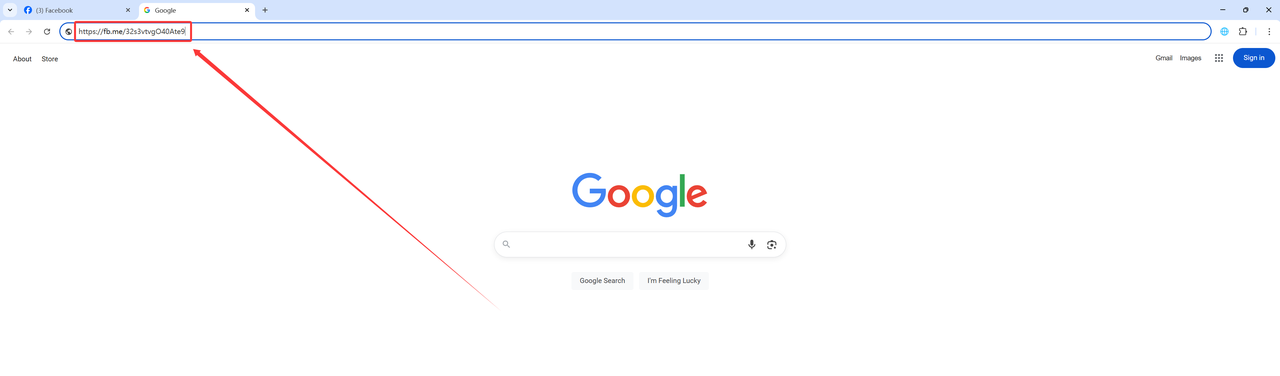
三、点击使用 Facebook 登录
打开 BM 邀请链接后,页面可能会提示你使用 Facebook 登录。
点击 使用 Facebook 登录,继续进入邀请确认流程。
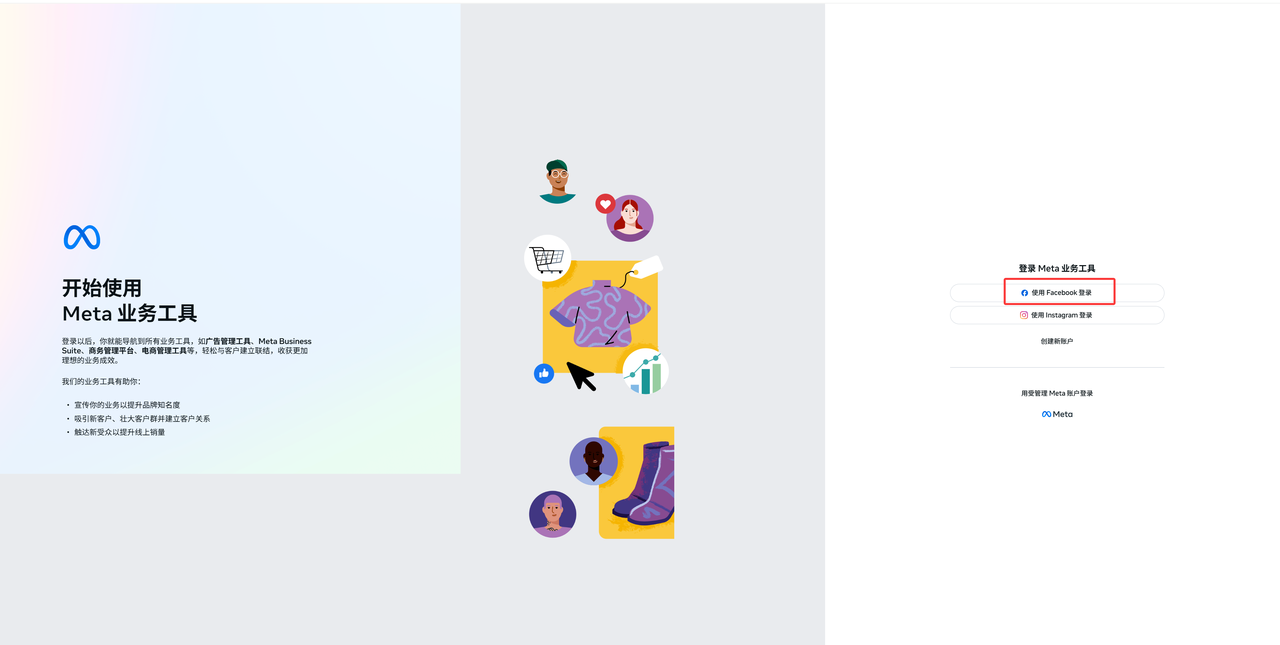
四、复制当前登录的 Facebook 账号名字
页面进入后,需要确认当前登录的 Facebook 账号身份。
根据页面提示,复制当前登录的 Facebook 账号名字。
这一步是为了确认接受邀请的账号和当前登录账号一致,避免接入错误账号。
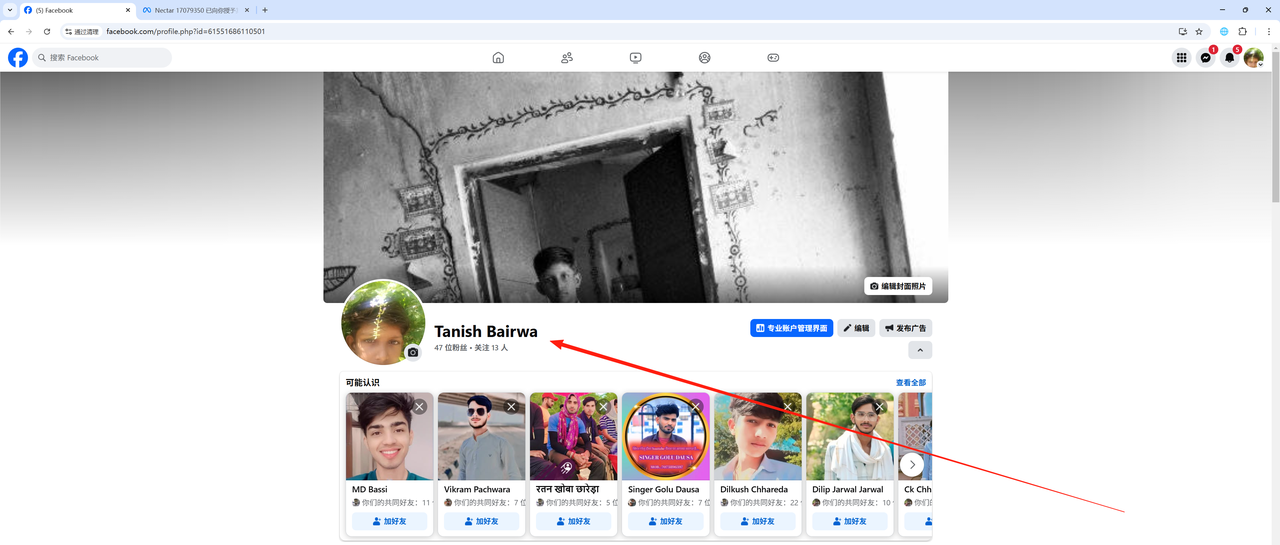
五、填写账号名字并继续
将刚才复制的 Facebook 账号名字填写到对应位置。
确认信息无误后,点击 继续。
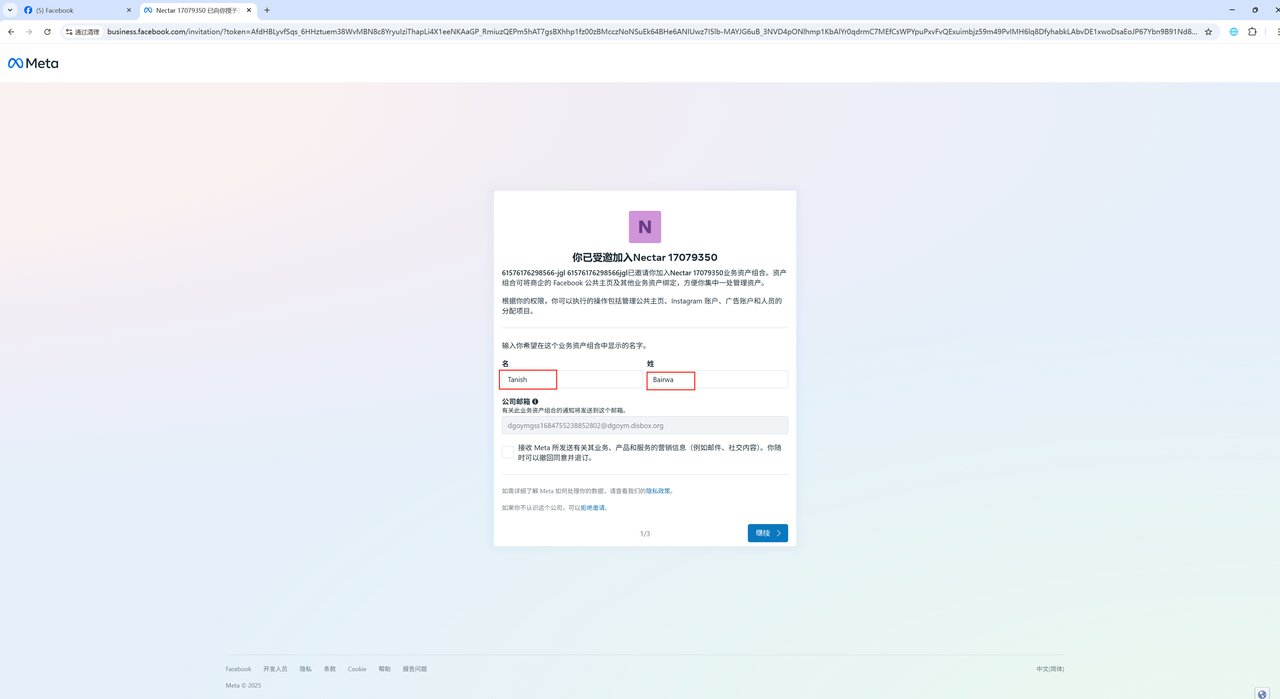
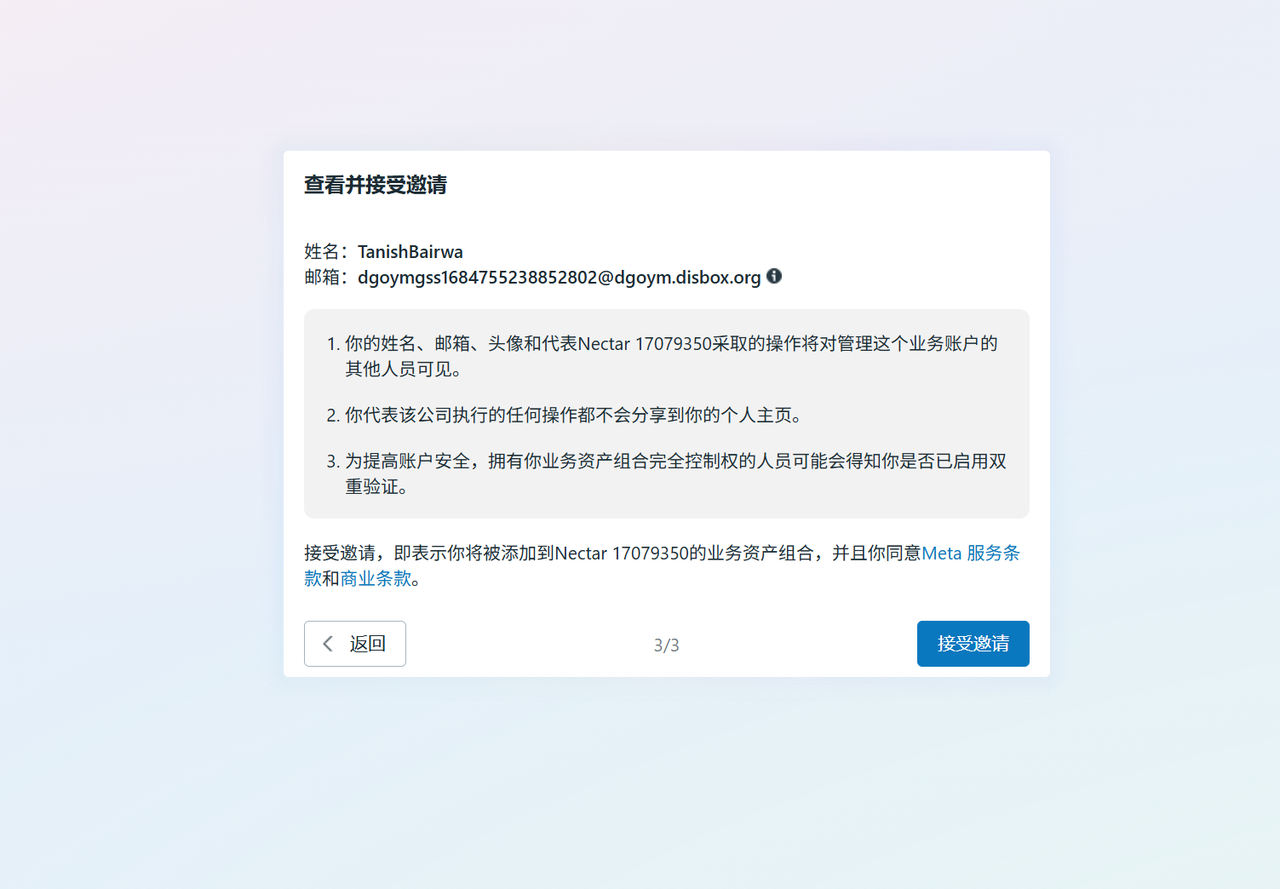
六、接受 BM 邀请
进入邀请确认页面后,检查邀请信息是否正确。
如果确认是你需要接入的 BM,点击 接受邀请。
七、输入当前 Facebook 账号密码
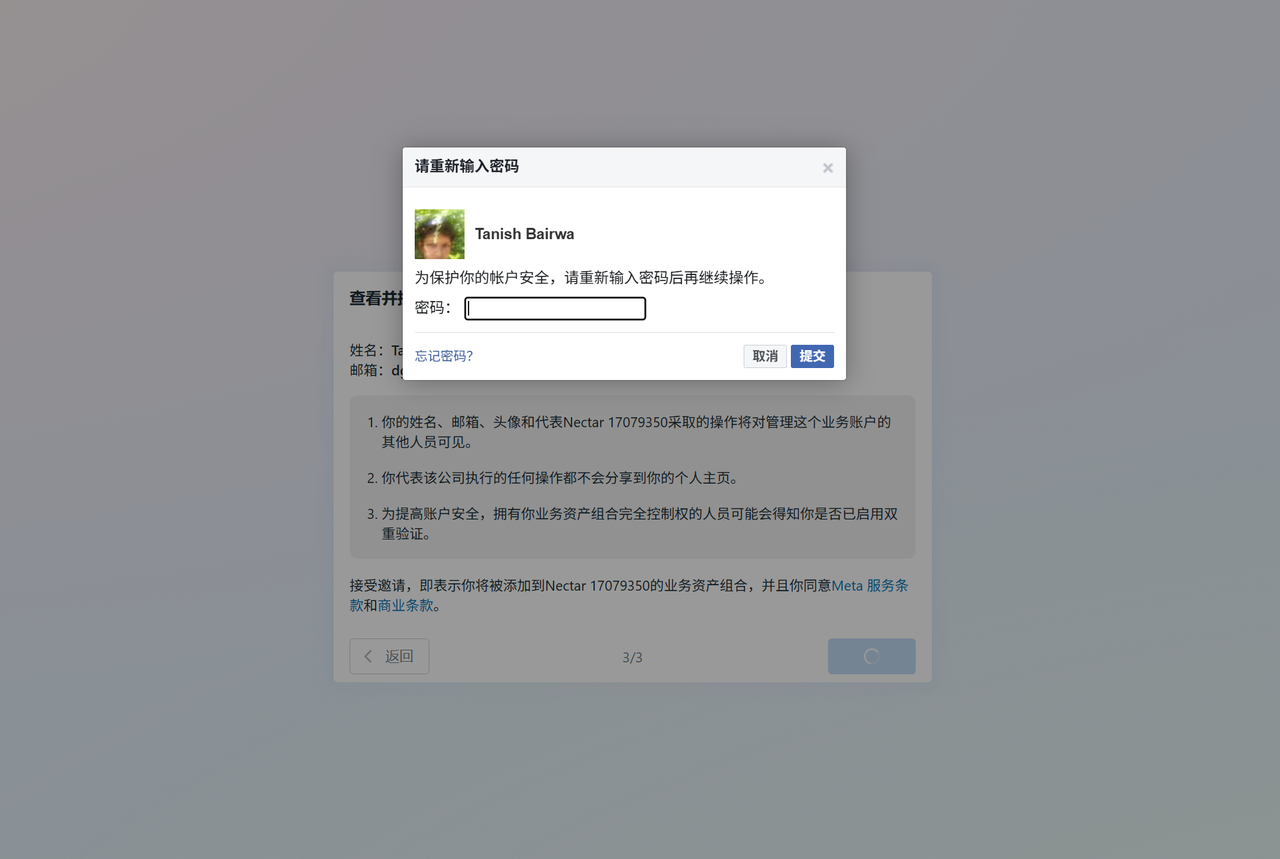
为了确认是本人操作,Facebook 可能会要求你输入当前登录 Facebook 账号的密码。
输入密码后继续完成验证。
八、进入 BM 人员管理页面检查
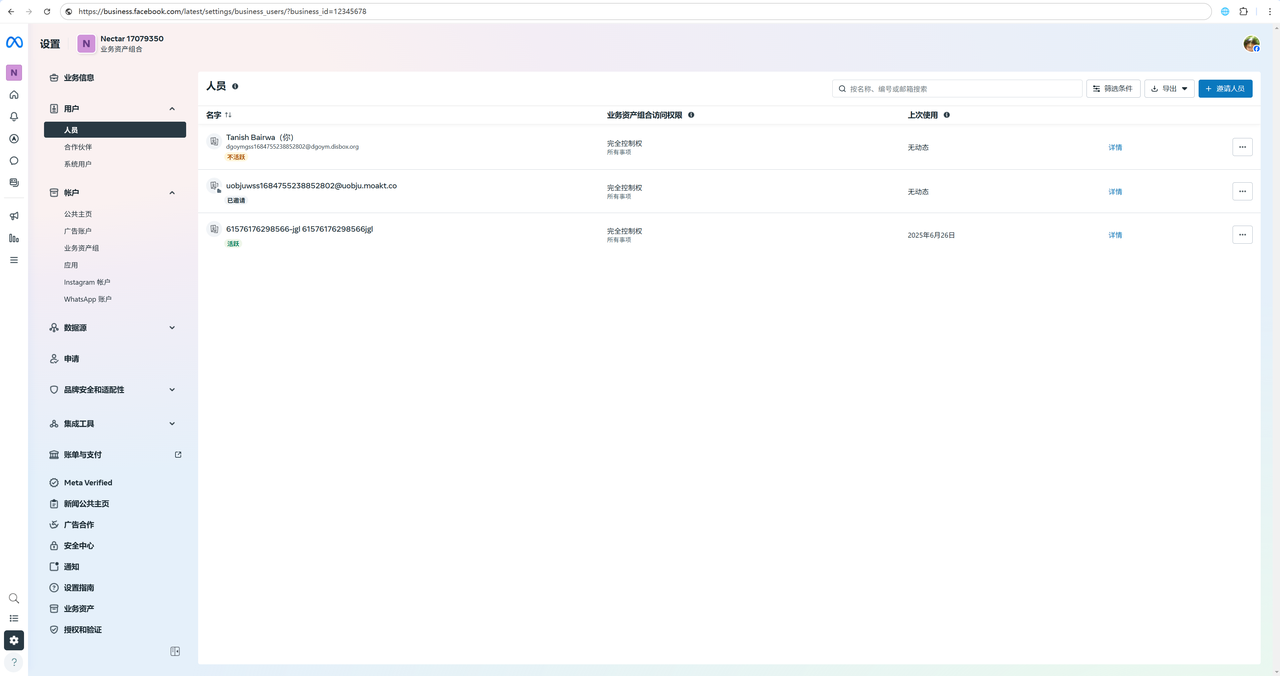
接受邀请完成后,可以打开 BM 人员管理页面,检查账号是否已经成功接入。
BM 人员管理页面地址: https://business.facebook.com/settings/people
如果能在人员列表或相关业务资产里看到对应权限,说明 BM 邀请已经接入成功。
九、接入后的检查建议
BM 邀请接入完成后,建议检查以下内容:
- 是否使用了正确的 Facebook 个人号接受邀请
- BM 人员列表中是否能看到当前账号
- 当前账号是否拥有需要的资产权限
- 是否可以看到对应公共主页、广告账户或像素
- 如果需要投放广告,确认广告账户权限是否足够
十、常见问题
1. 打开链接后没有反应怎么办?
先确认 BM 邀请链接是否完整,是否复制了多余空格或缺少 token 内容。可以重新复制链接后再打开。
2. 打开后识别到的账号不对怎么办?
说明当前浏览器登录的 Facebook 账号不是你要接入 BM 的账号。请退出错误账号,登录正确账号后重新打开邀请链接。
3. 接受邀请后看不到 BM 怎么办?
可以进入 BM 人员管理页面检查,也可以让邀请方确认是否已经成功添加了你的账号,以及是否给了对应资产权限。
4. 为什么需要输入 Facebook 密码?
这是 Facebook 用来确认本人操作的安全验证流程,按页面提示输入当前登录账号密码即可。