如何使用 Cookie 登录 Facebook 账号
本教程讲解如何使用 Cookie 登录 Facebook 账号,适合商品发货内容中包含 Cookie 的账号使用。
一、使用前准备
使用 Cookie 登录 Facebook 账号前,需要先安装并打开谷歌浏览器。
谷歌浏览器官方下载地址: https://www.google.cn/chrome
建议使用干净、稳定的浏览器环境。如果你同时管理多个 Facebook 账号,建议每个账号使用独立浏览器环境,避免多个账号互相影响。
二、安装 Cookie 登录插件
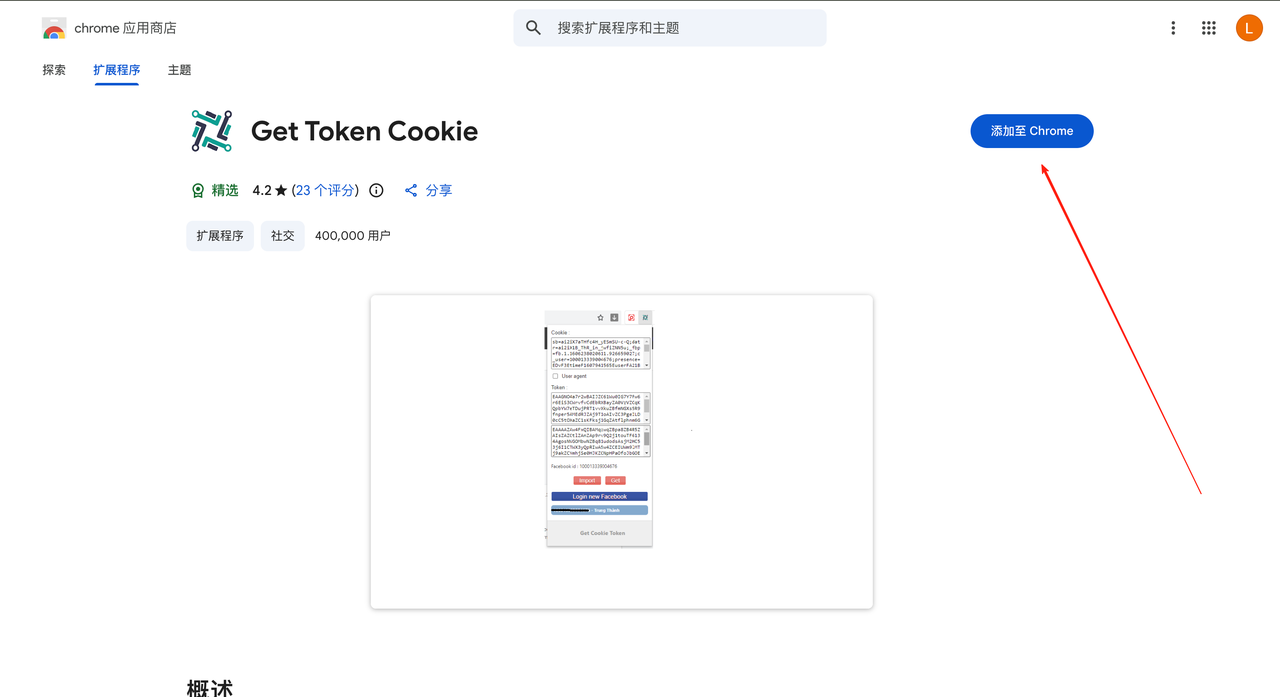
打开 Chrome 应用商店,安装 FB Cookie 登录插件:
插件地址: Get Token Cookie 插件
安装完成后,浏览器右上角会出现插件图标。如果没有看到,可以点击浏览器右上角的扩展程序按钮,将插件固定到工具栏。
三、打开 Facebook 登录页面
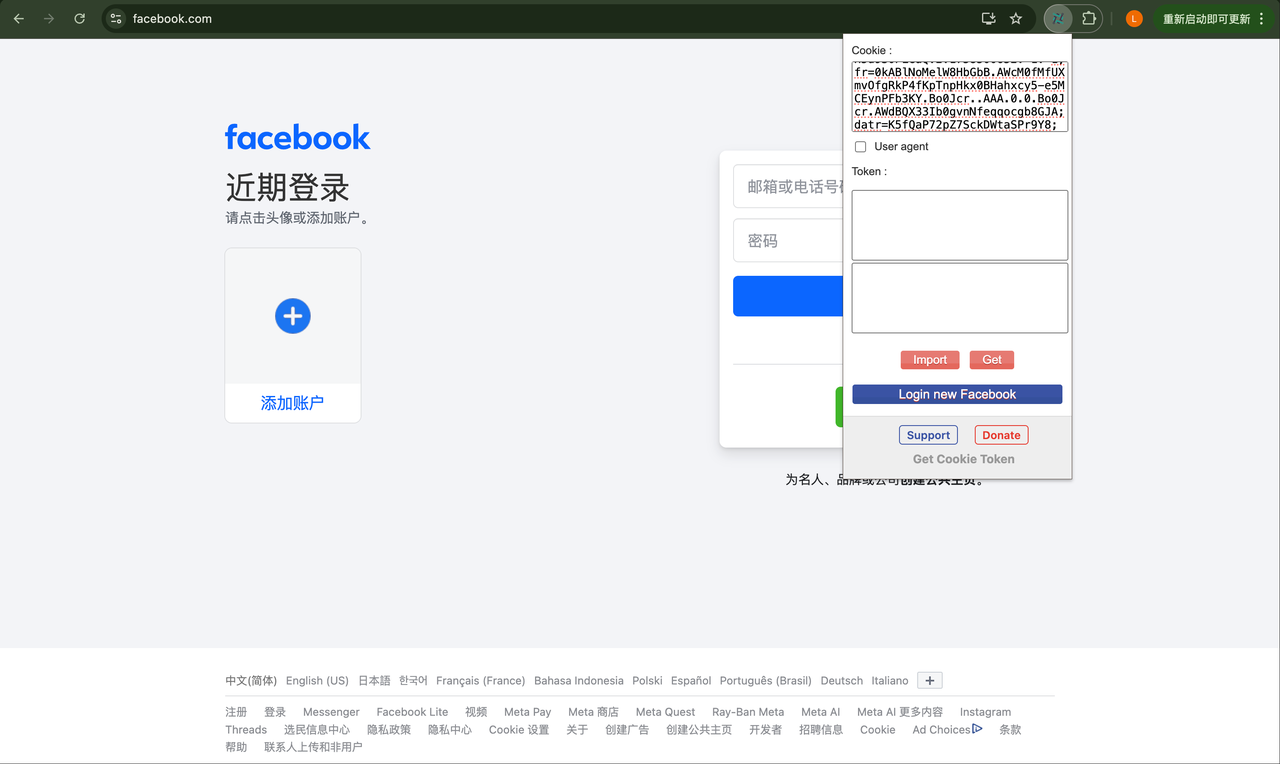
安装插件后,打开 Facebook 登录页面。
进入页面后,不需要手动输入账号密码。点击浏览器右上角的 Cookie 登录插件图标,将商品发货内容中的 Cookie 内容复制并粘贴进去。
粘贴完成后,点击插件里的 Import 按钮。
四、等待自动跳转
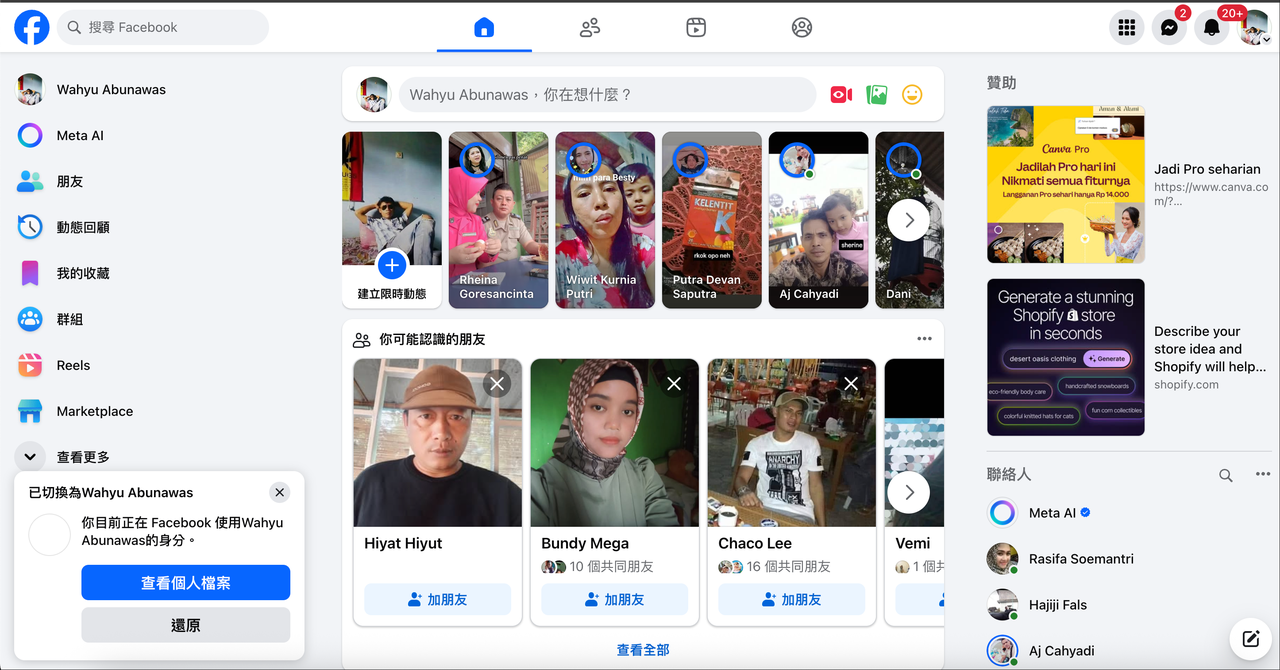
点击 Import 后,等待片刻,浏览器会自动刷新或跳转。
如果 Cookie 有效,页面通常会自动进入 Facebook 首页,说明账号已经登录成功。
五、登录成功后建议检查
登录成功后,不建议马上进行大量操作。可以先检查下面几个位置:
- 账号是否可以正常进入首页
- 是否有安全验证、异常登录或身份确认提示
- 账号设置页面是否可以正常打开
- 如果账号带主页、BM 或广告功能,可以进入对应位置检查状态
六、常见问题
1. 点击 Import 后没有反应怎么办?
先确认 Cookie 是否复制完整。Cookie 内容不能缺失,也不要多复制其他无关内容。可以重新复制一次后再尝试。
2. 跳转后还是未登录怎么办?
可能是 Cookie 已失效,或者浏览器环境不兼容。可以清理当前浏览器缓存后重新导入,或者更换一个干净浏览器环境再试。
3. 登录后提示异常验证怎么办?
通常和登录环境、IP、设备变化有关。建议保持稳定网络环境,不要频繁切换地区和浏览器环境,并按照页面提示完成验证。
4. Cookie 可以多台设备同时使用吗?
不建议。Cookie 同时在多个设备或多个浏览器环境中使用,容易触发账号异常。建议一个账号只在一个稳定环境中使用。