如何创建 Facebook 公共主页?
本教程讲解如何在 Facebook 个人账号中创建公共主页,包括填写主页名称、类目、网站、联系方式、头像封面、WhatsApp 绑定和通知设置。
一、登录 Facebook 个人账号
首先,登录你的个人 Facebook 账号。
登录成功后,点击页面右上角的功能入口图标,进入更多功能菜单。
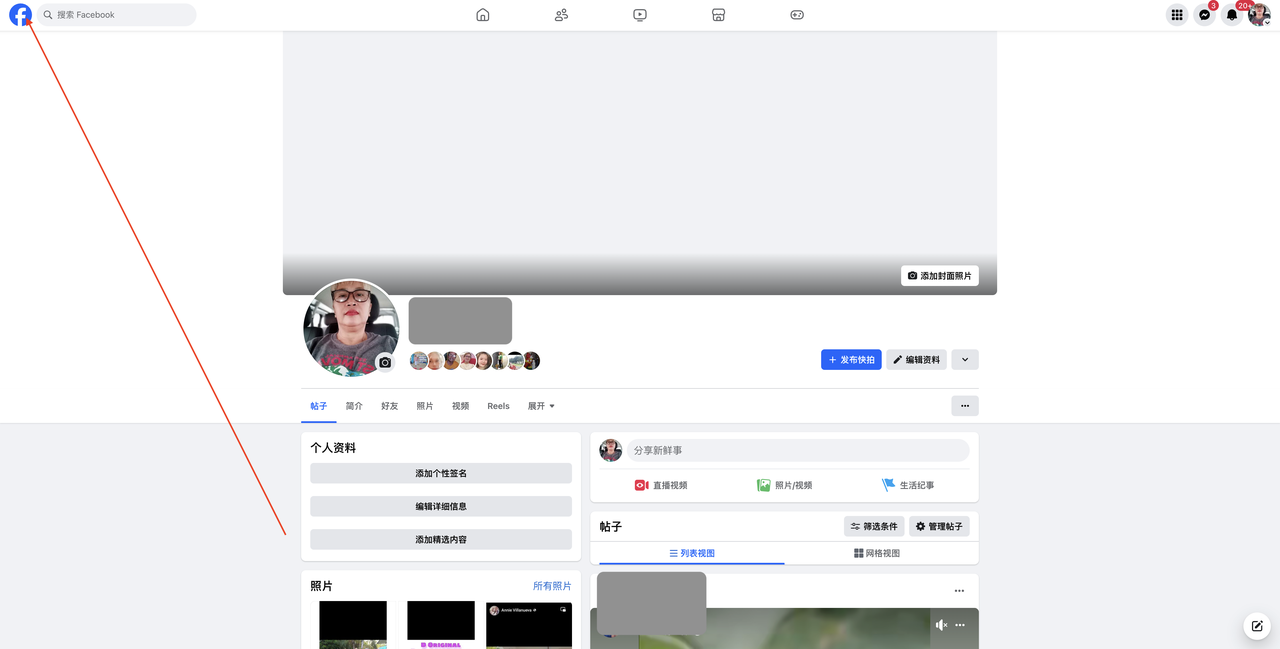
二、进入公共主页入口
打开右上角菜单后,在页面栏目中找到 公共主页 选项,然后点击进入。
如果你当前界面没有直接看到公共主页,可以在菜单里继续查找相关入口。
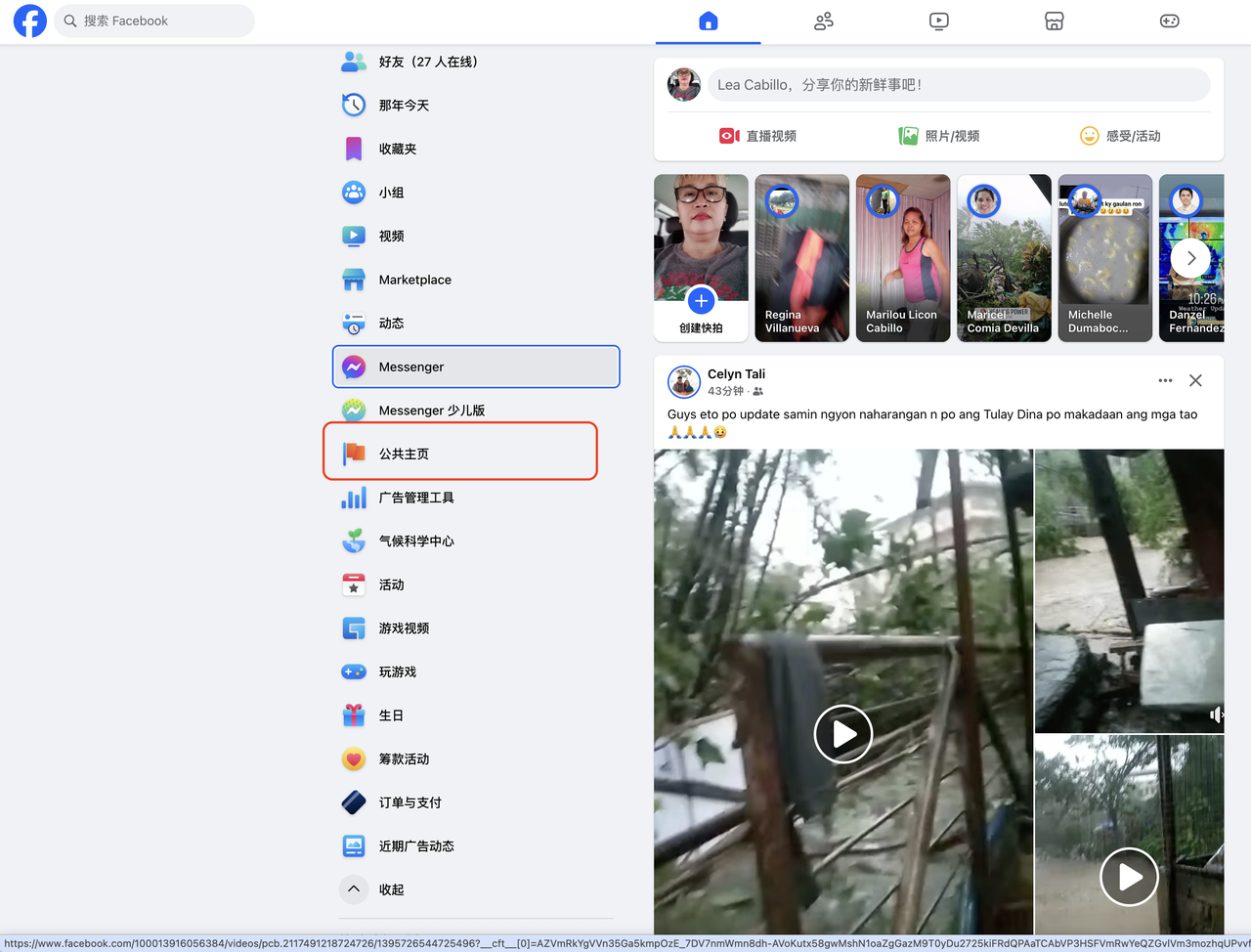
三、新建公共主页
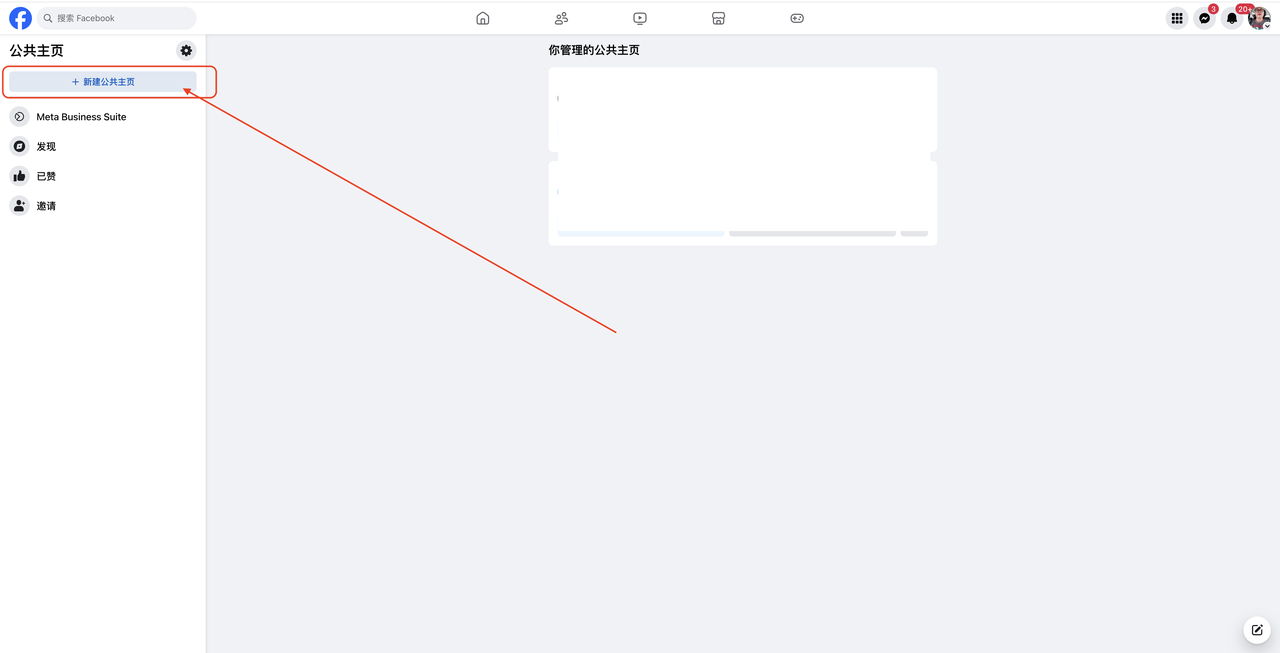
进入 公共主页 界面后,点击 新建公共主页。
这个入口就是创建新 Facebook Page 的位置。
四、填写公共主页基础信息
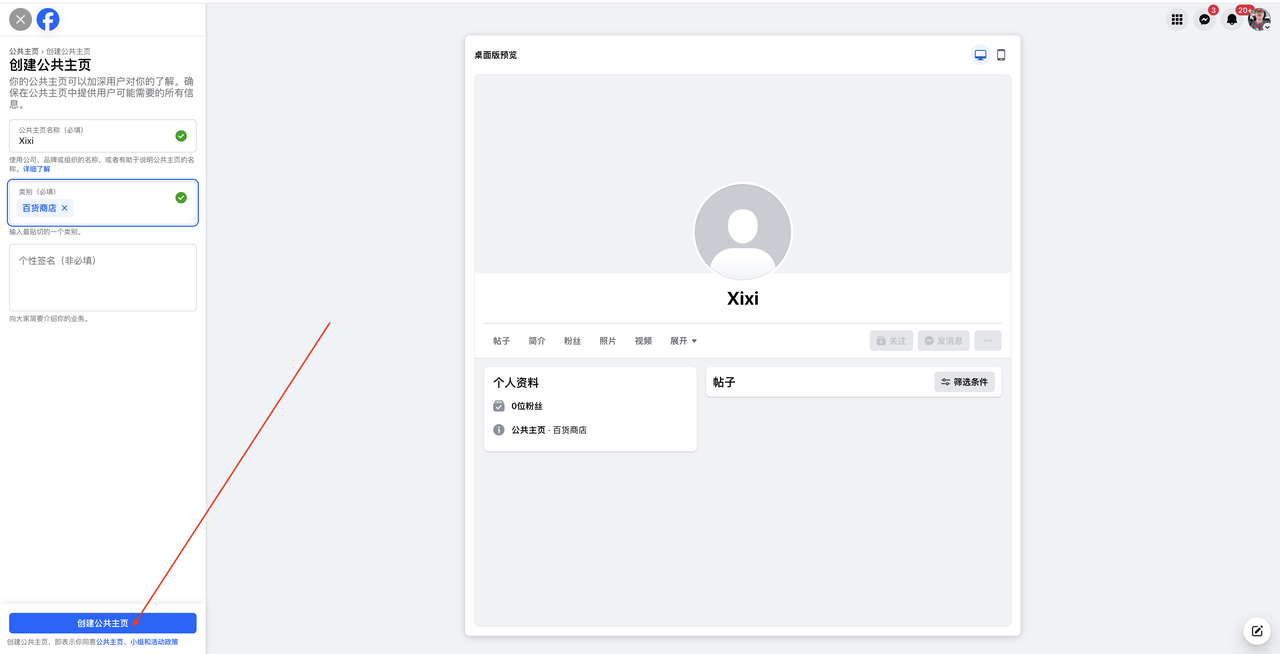
接下来需要填写公共主页的基础信息。
- 公共主页名称:填写你的品牌名、店铺名或业务名称。
- 类目:选择和你业务相关的类目。
- 个性签名:可以先选填,后续创建完成后再补充。
必填内容填写完成后,点击 创建公共主页。
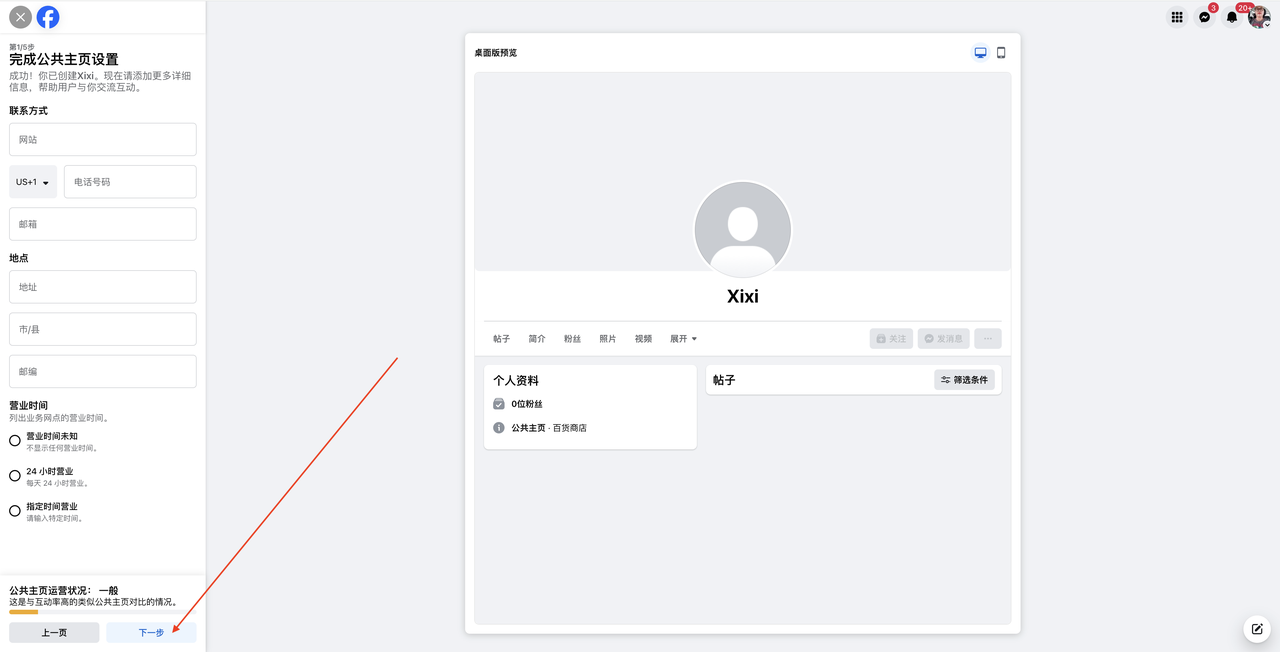
五、填写网站、联系方式和营业信息
创建公共主页后,系统会引导你继续补充主页资料。
如果你有推广链接、官网链接或落地页链接,可以填写在 网站 位置。
然后根据自身情况填写:
- 联系方式
- 地点
- 营业时间
填写完成后,点击 下一步。
六、添加头像和封面
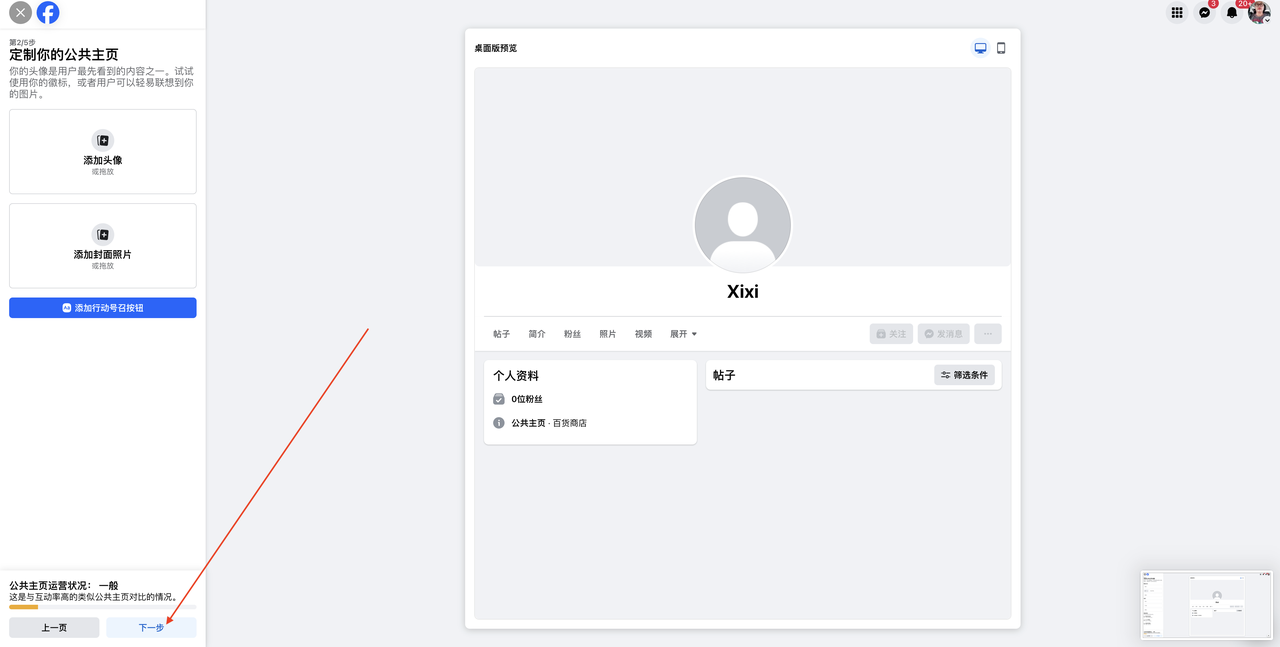
接下来可以添加公共主页头像和封面。
建议头像使用品牌 Logo、店铺标识或清晰的业务相关图片;封面图可以展示产品、服务、直播场景或品牌信息。
上传完成后,点击 下一步。
七、是否绑定 WhatsApp
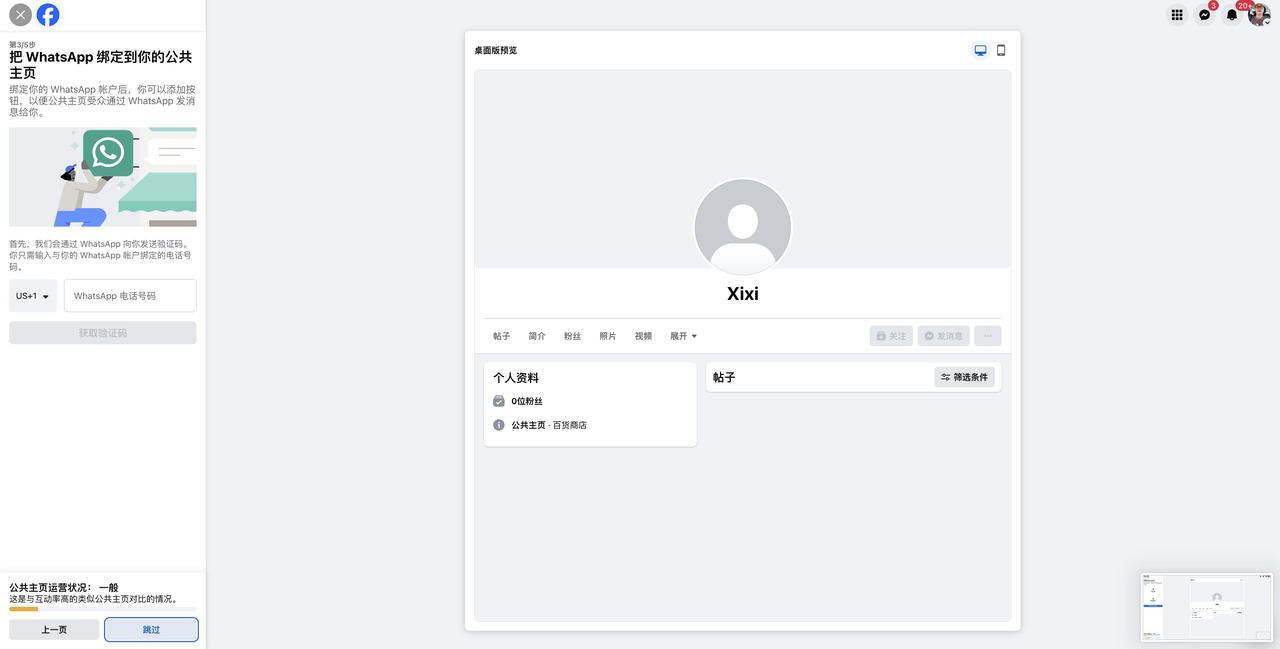
如果你有 WhatsApp,可以在这一步进行绑定,方便公共主页受众通过 WhatsApp 给你发送消息。
如果暂时没有 WhatsApp,或者当前不需要绑定,可以直接点击 跳过。
八、邀请受众关注公共主页
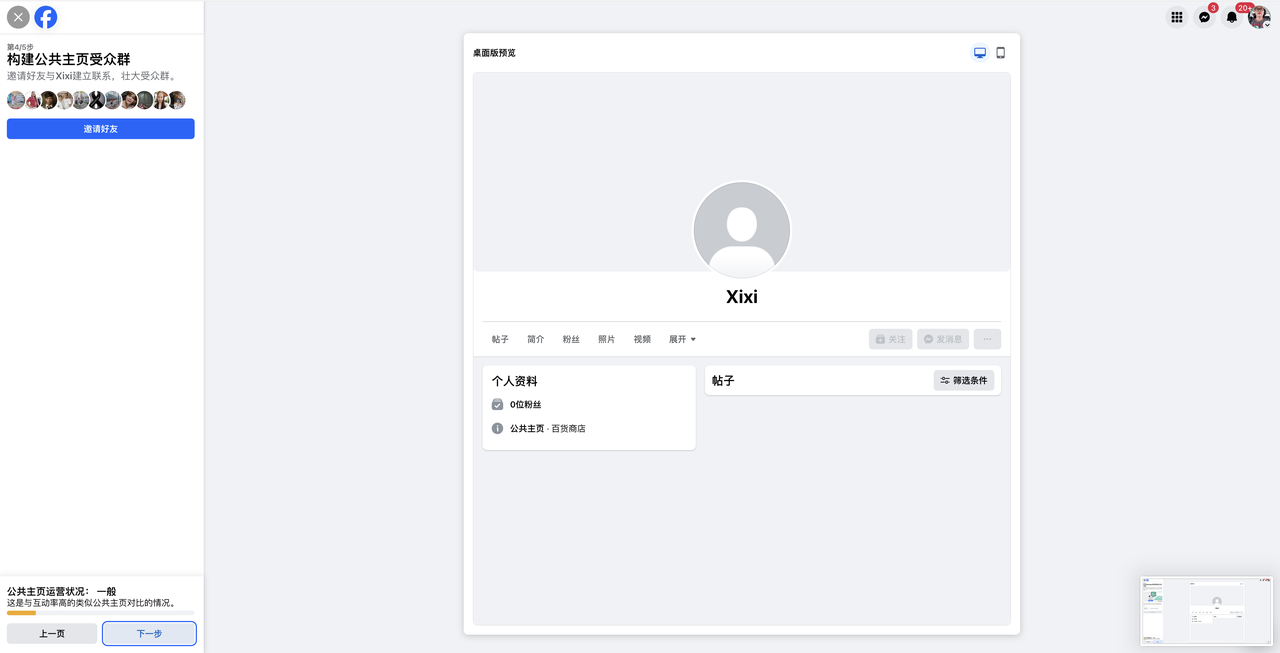
这一步主要针对本身已经有好友、粉丝或受众资源的用户。
如果你有合适的受众,可以选择邀请他们关注公共主页;如果暂时没有,也可以直接点击 下一步。
九、打开主页通知和相关设置
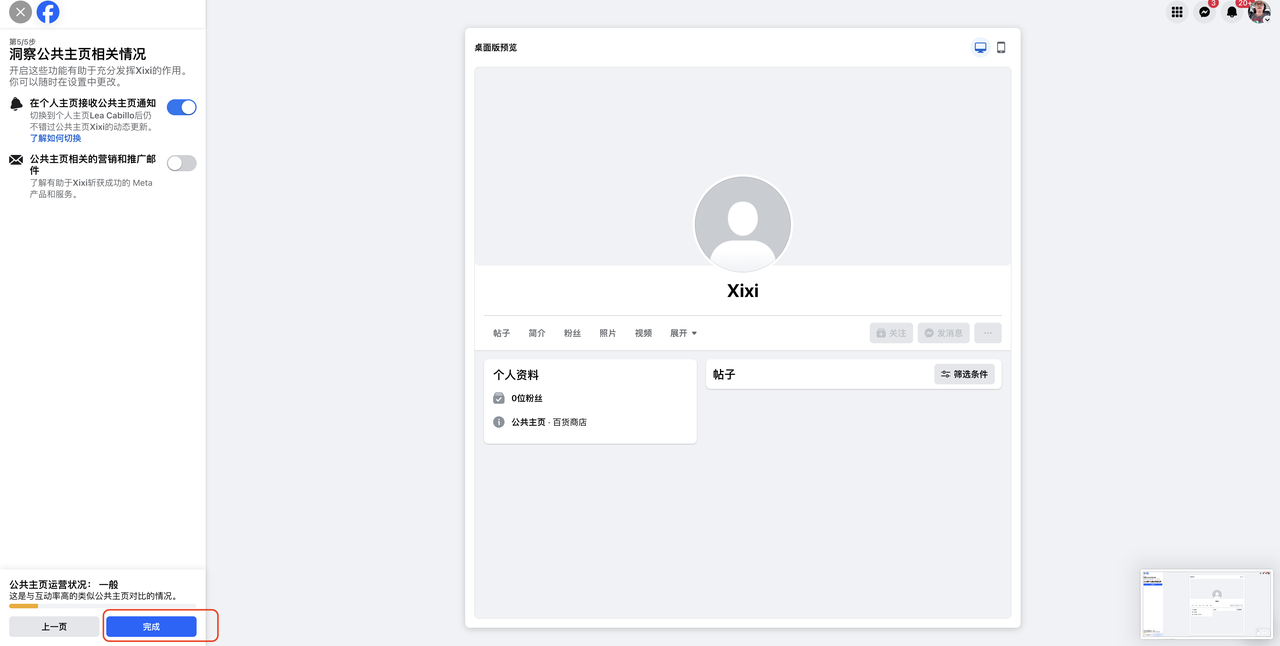
最后一步,建议打开页面中的相关通知开关,方便后续观察公共主页情况。
这样如果有人关注、互动、留言或发送消息,你可以更及时地看到相关提醒。
设置完成后,点击 完成,公共主页就创建成功了。
十、创建完成后的建议
公共主页创建成功后,建议继续完善以下内容:
- 主页头像和封面是否清晰
- 主页名称是否和业务一致
- 类目是否准确
- 网站链接是否正确
- 联系方式是否完整
- 营业时间是否符合实际情况
- 主页简介是否清楚表达你的业务
公共主页资料填写得越详细,后续运营状态通常会更好,也更方便客户理解你的业务。