电脑端|Facebook公共主页如何邀请管理员
本教程讲解如何在电脑端给 Facebook 公共主页邀请管理员,包括切换公共主页、进入专业账户管理界面、添加公共主页权限、授予完全控制权和邮箱验证码确认。
一、切换到需要授权的公共主页
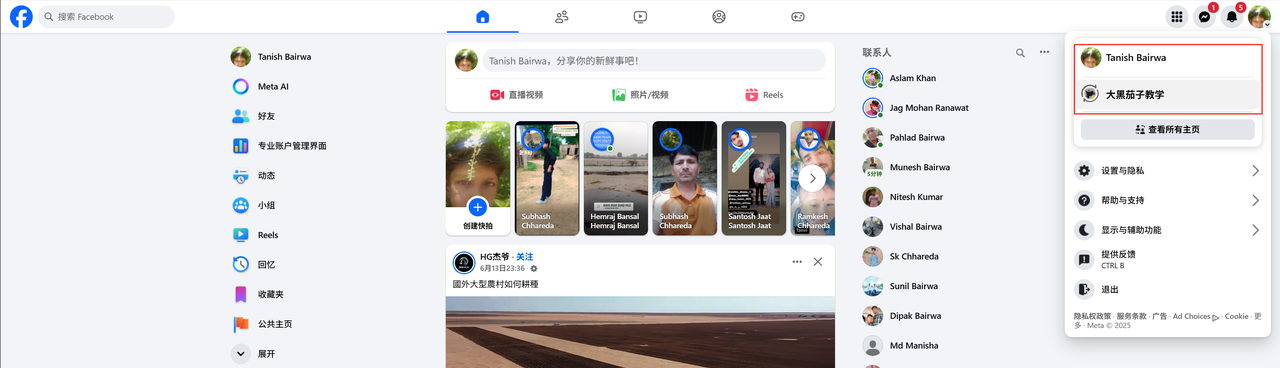
登录你的 Facebook 个人账号后,点击右上角头像。
在账号切换入口中,选择需要授权管理员的公共主页,并切换到该公共主页身份。
二、进入专业账户管理界面
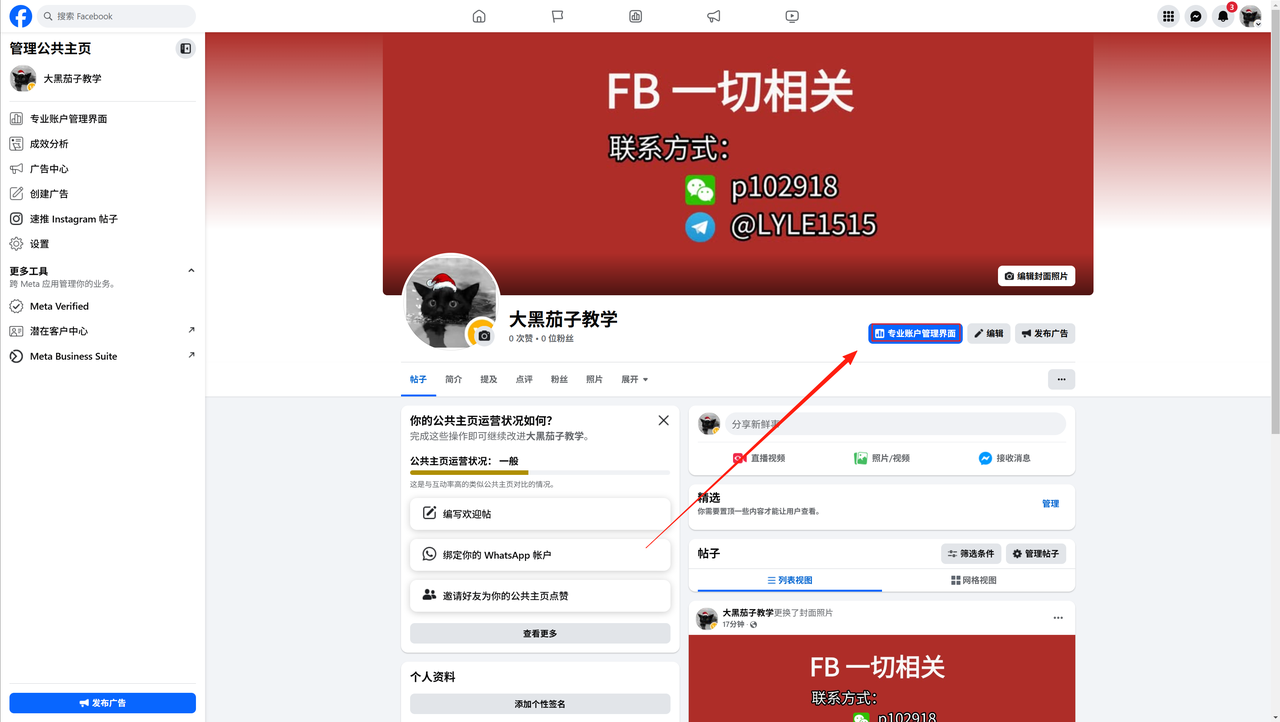
成功切换到公共主页后,找到并点击 专业账户管理界面。
这个页面主要用于管理公共主页的专业功能、权限、内容和相关设置。
三、进入公共主页权限
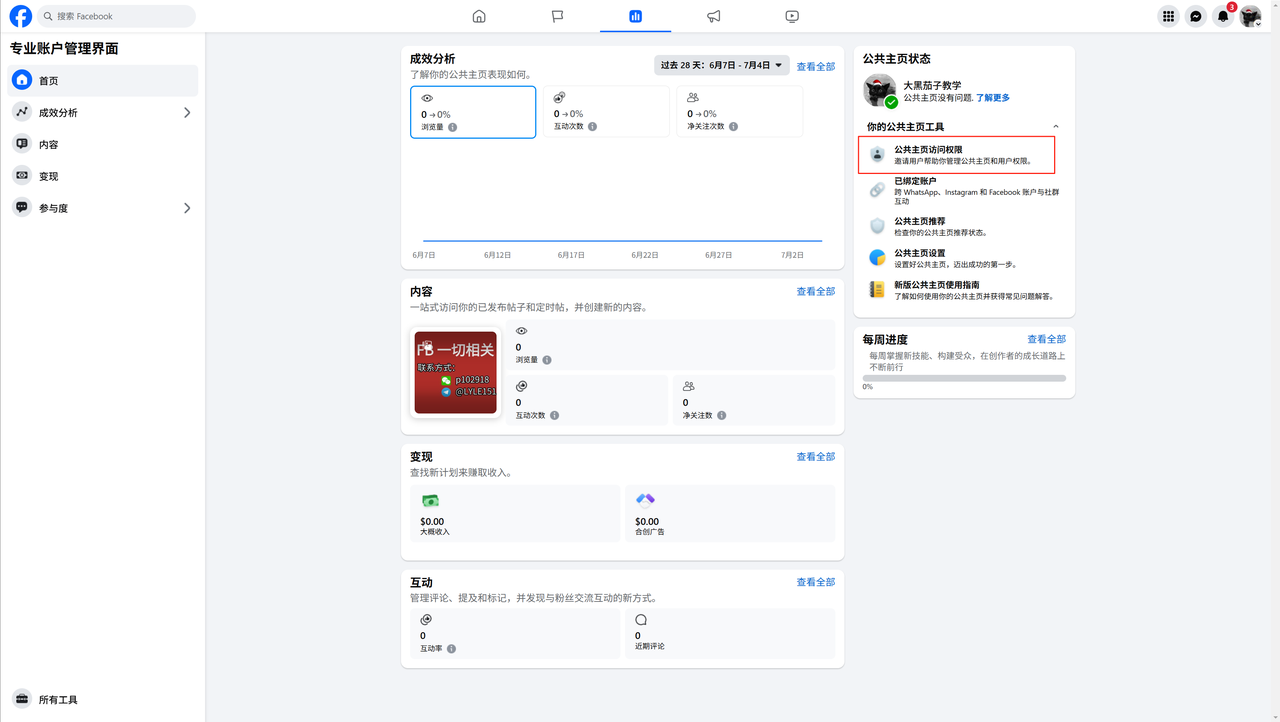
在专业账户管理界面中,找到并点击 公共主页权限。
这里可以查看当前拥有主页访问权限的人员,也可以新增管理员或协作者。
四、新增主页访问权限
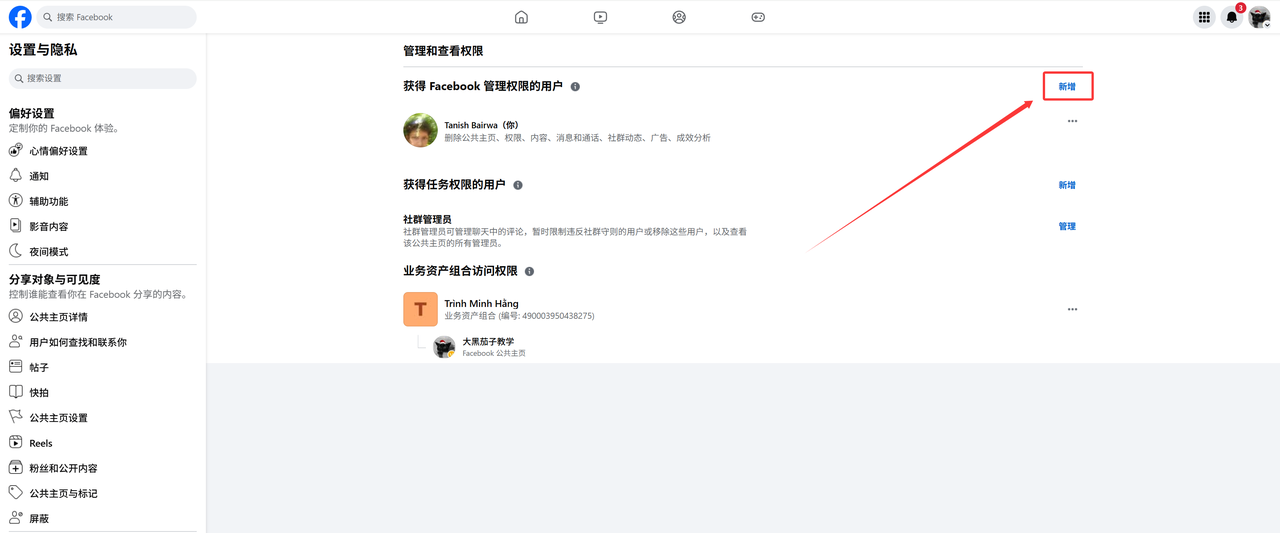
进入公共主页权限页面后,点击 新增。
点击后,系统会进入新增人员权限的页面。
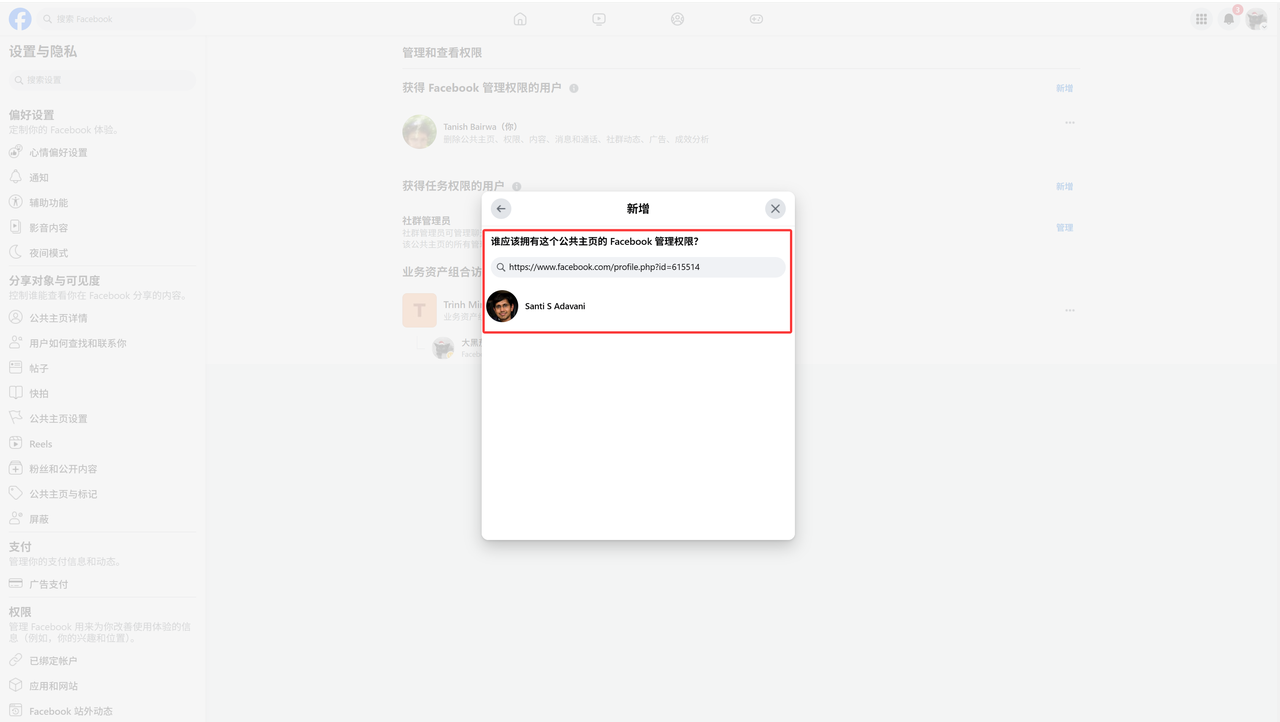
五、搜索需要邀请的 Facebook 个人号
在搜索框中填写需要邀请的 Facebook 个人号信息。
可以填写以下任意一种信息:
- Facebook 个人号链接
- Facebook 个人号邮箱
- Facebook 个人号 ID
搜索到对应账号后,确认头像和名称无误,然后点击对应头像。
六、按需打开完全控制权
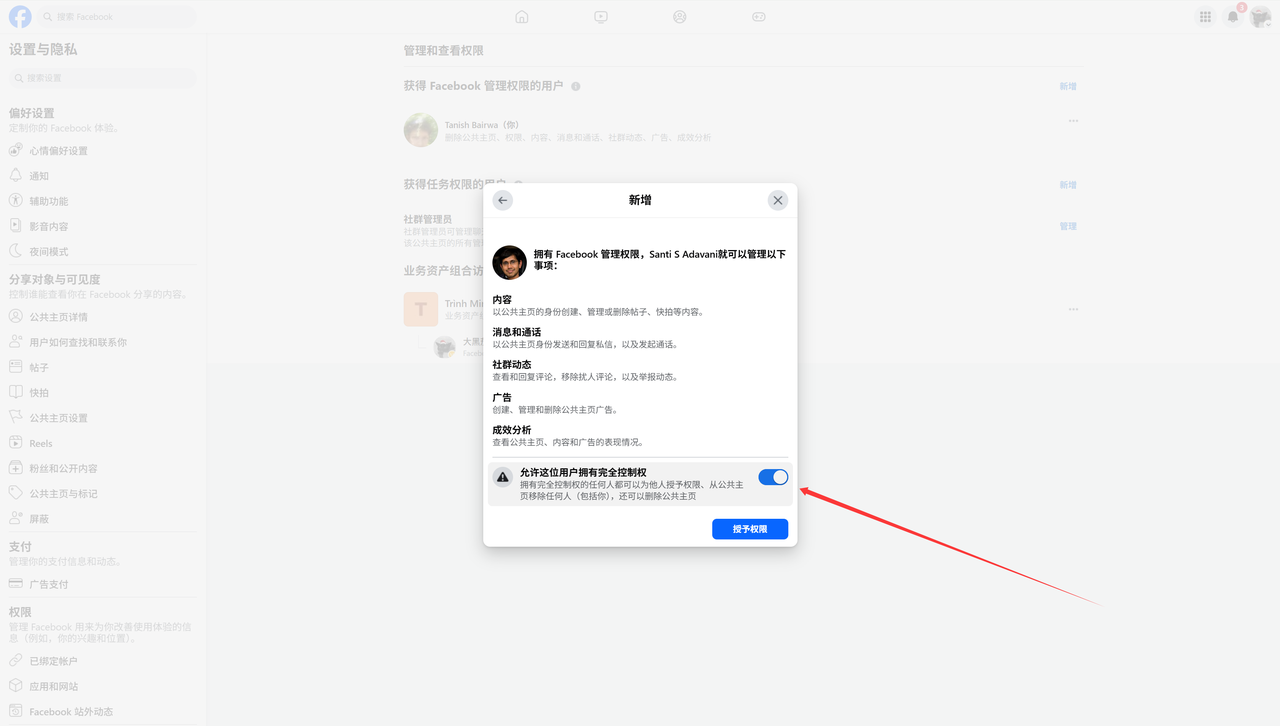
选择需要邀请的账号后,系统会进入权限选择页面。
如果你希望对方拥有完整管理权限,可以按需打开 完全控制权。
如果只是协助运营、回复消息或发布内容,可以根据实际需求选择对应权限。
七、授予权限并输入 Facebook 账号密码
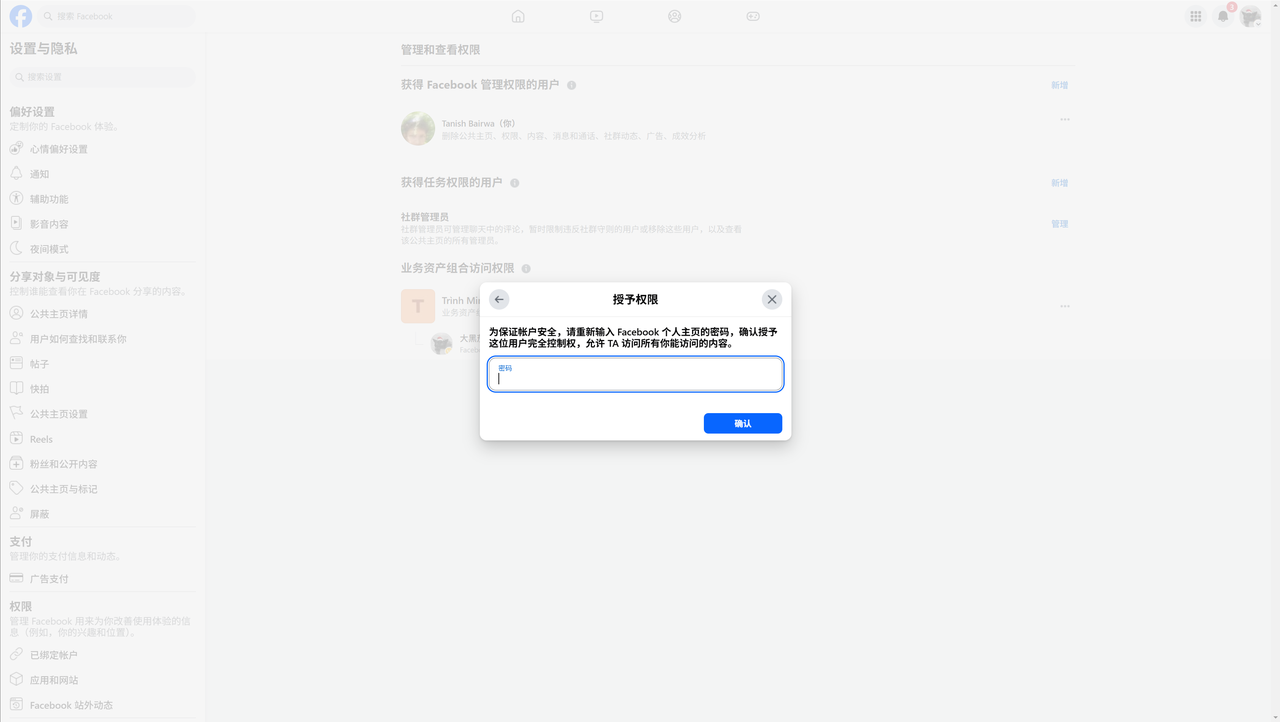
确认权限后,点击 授予权限。
系统会要求你输入当前 Facebook 个人账号密码,用于确认是本人操作。
输入密码后继续下一步。
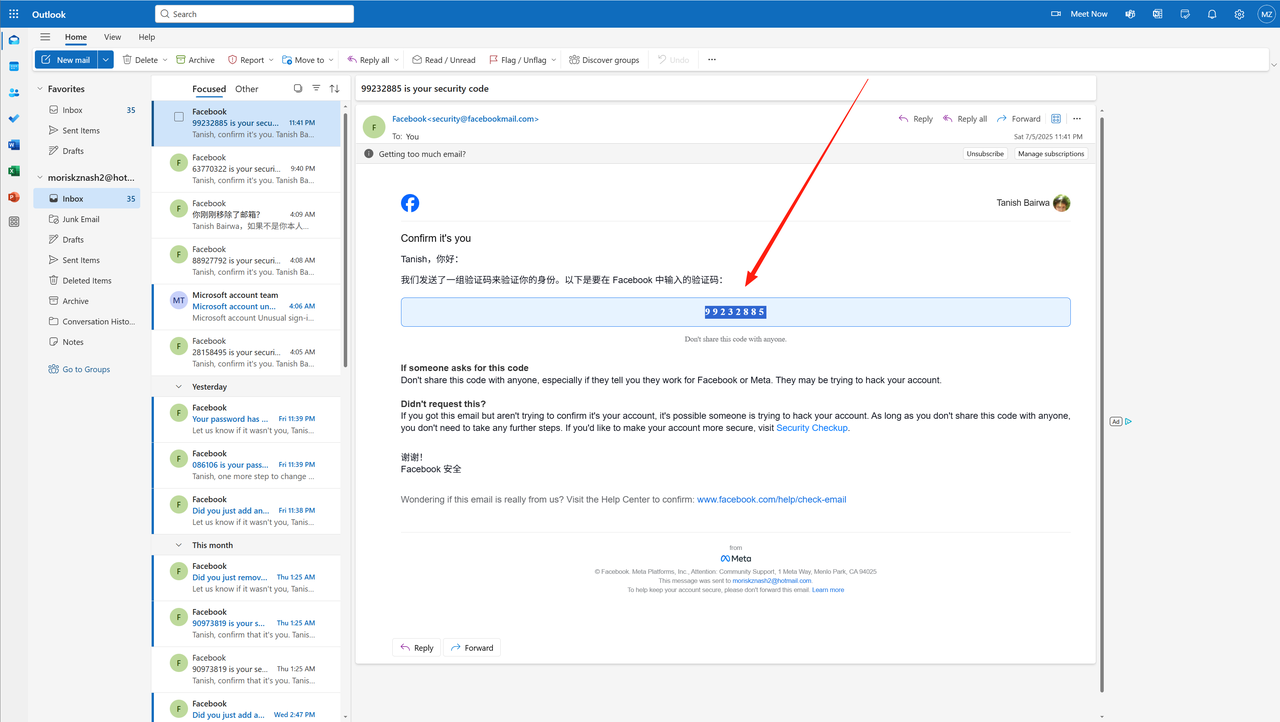
八、根据提示登录邮箱获取验证码
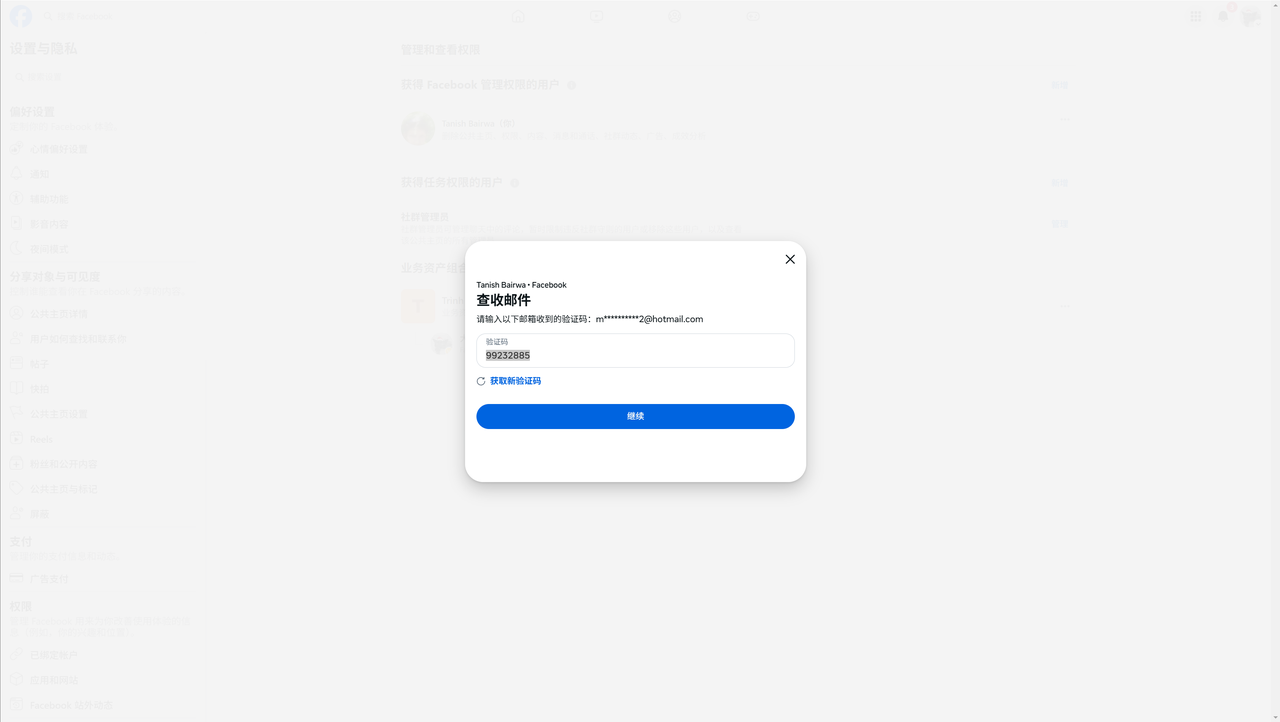
部分情况下,Facebook 会要求进行邮箱验证码确认。
这个验证码一般会发送到当前 Facebook 账号绑定的邮箱。
根据页面提示,登录对应邮箱查看最新邮件。
九、在最新邮件中获取验证码
打开邮箱后,找到 Facebook 发送的最新验证邮件。
复制邮件中的验证码,然后回到 Facebook 页面填写。
如果没有收到邮件,可以检查垃圾箱、广告邮件或稍等片刻刷新邮箱。
十、邀请成功
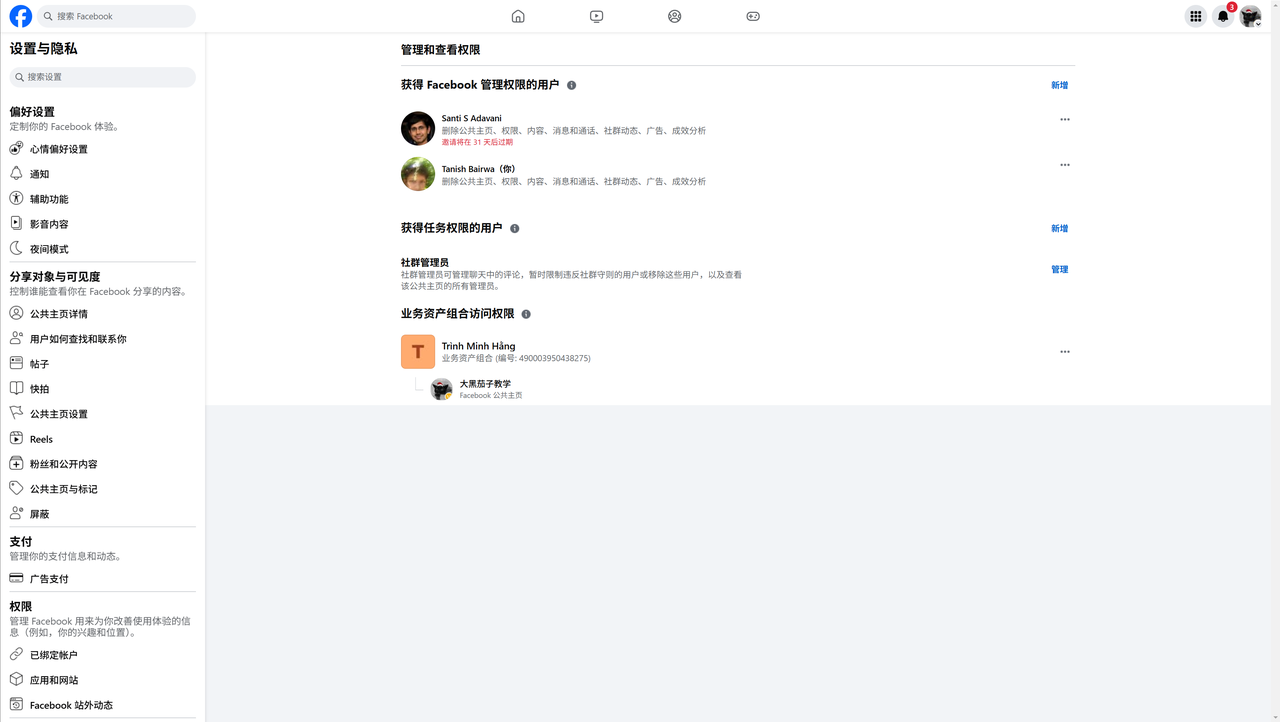
验证码填写完成后,系统会提示权限邀请成功。
对方接受邀请后,就可以获得对应公共主页权限。
十一、邀请管理员后的检查建议
邀请完成后,建议检查以下内容:
- 是否邀请到了正确的 Facebook 个人账号
- 对方是否已经收到主页权限邀请
- 是否按实际需求开启了完全控制权
- 公共主页权限列表中是否显示该账号
- 如果用于广告、直播或绑定 Instagram,确认权限是否足够
如果对方没有收到邀请,可以让对方检查 Facebook 通知、邮箱通知,或者重新发送一次邀请。