Facebook-账号-密码-2FA-谷歌浏览器登入
Facebook 账号密码 2FA 谷歌浏览器登录教程,包含卡密格式拆分、2FA验证码获取和登录成功页面说明。
Facebook-账号-密码-2FA-谷歌浏览器登入
谷歌浏览器账号-密码-2FA登入 ❌ 不推荐这个登入,登入困难,风控也大,推荐 cookie 登录 ✅
只保证购买时存活 ✅
卡密格式
卡密一般包含账号、密码、2FA、手机号、邮箱账号、邮箱密码、国家代码、cookie 等信息。
示例格式:
账号 ---- 密码 ---- 2FA链接 ---- 手机号 ---- 邮箱账号 ---- 邮箱密码 ---- 国家代码 ---- cookie
卡密拆分 / 拆解
账号:你的 Facebook 账号
密码:你的 Facebook 密码
2FA:你的 2FA 动态验证码链接
手机号:账号绑定手机号
邮箱账号:账号绑定邮箱
邮箱密码:邮箱密码
国家代码:账号国家代码
cookie:账号 cookie 信息
1️⃣:打开 Facebook.com
使用谷歌浏览器打开 Facebook 官网。
输入账号和密码进行登录。
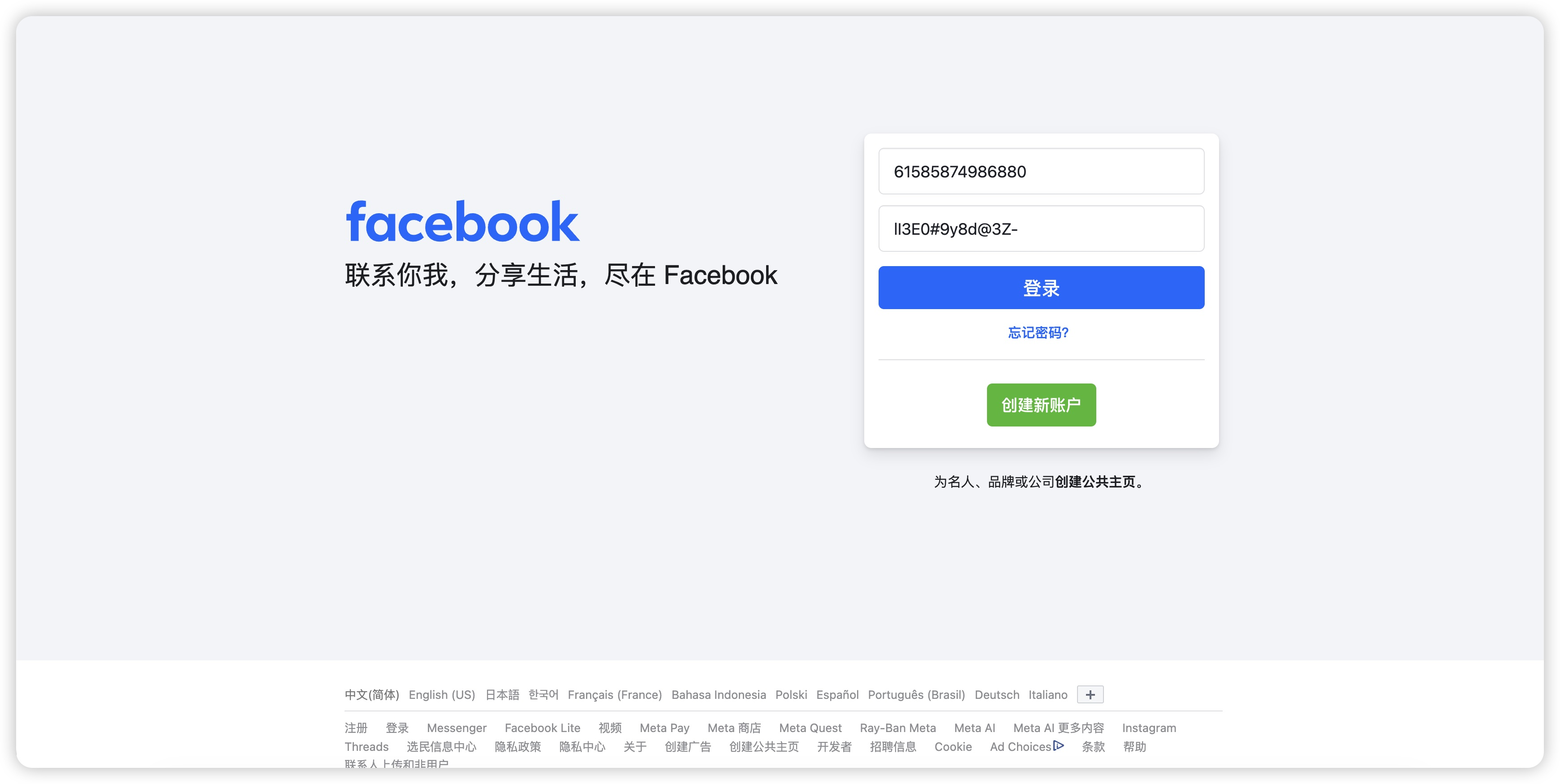
2️⃣:身份验证应用 / 2FA 验证
如果打开后直接进入身份验证应用页面,直接跳到第三步。
如果页面显示其他验证方式,可以点击“试试其他方式”。
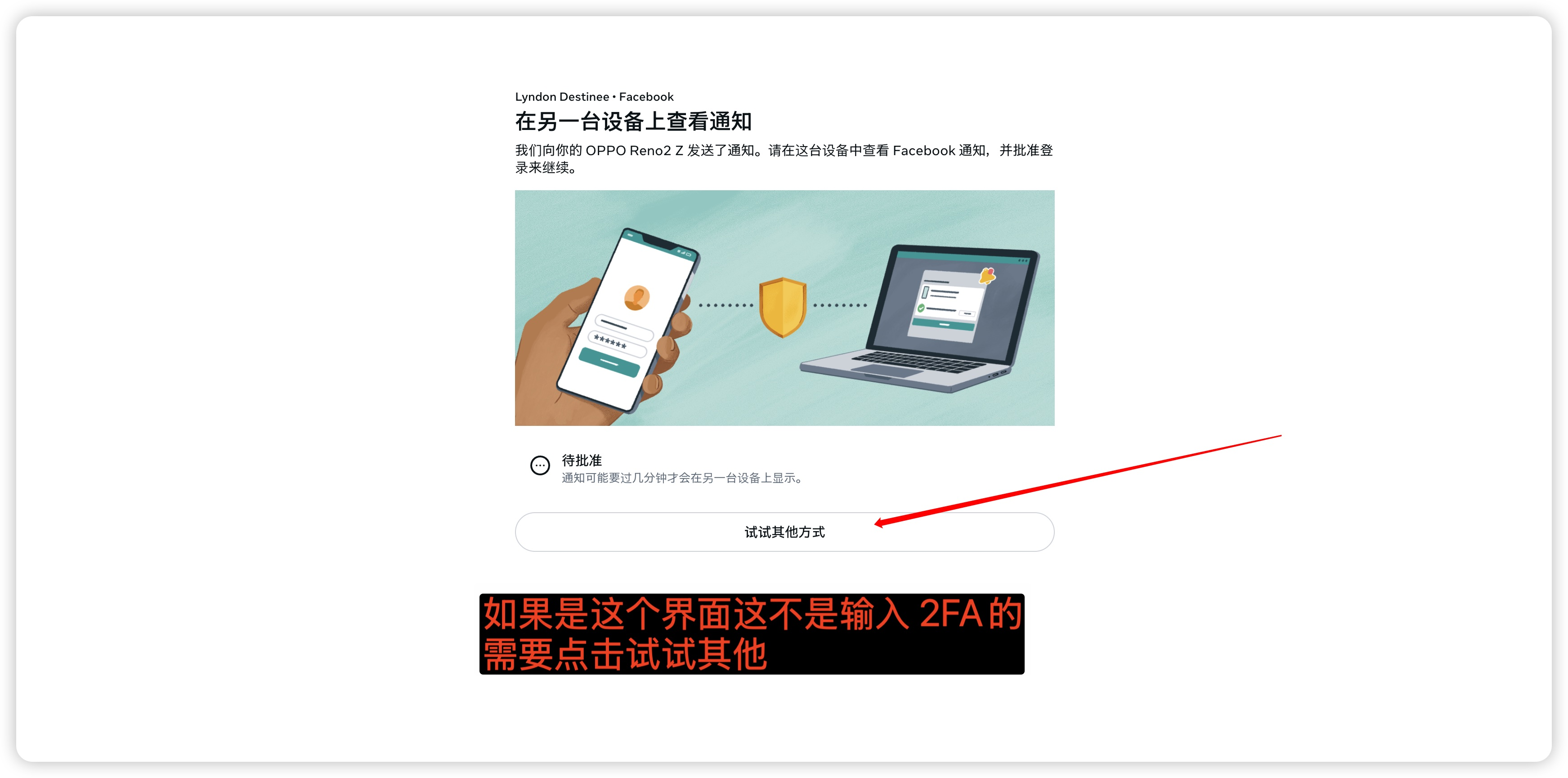
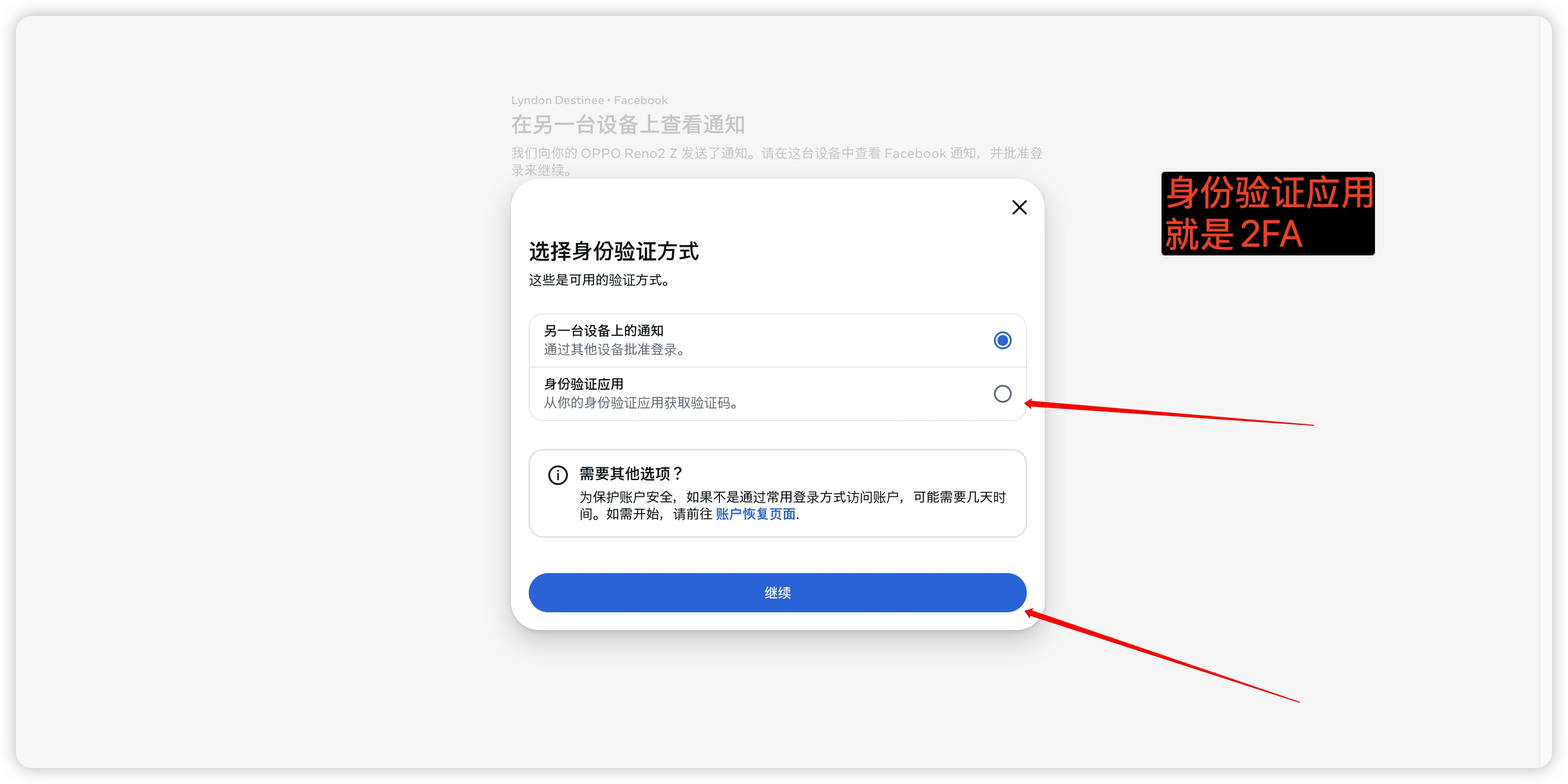
3️⃣:打开 2FA
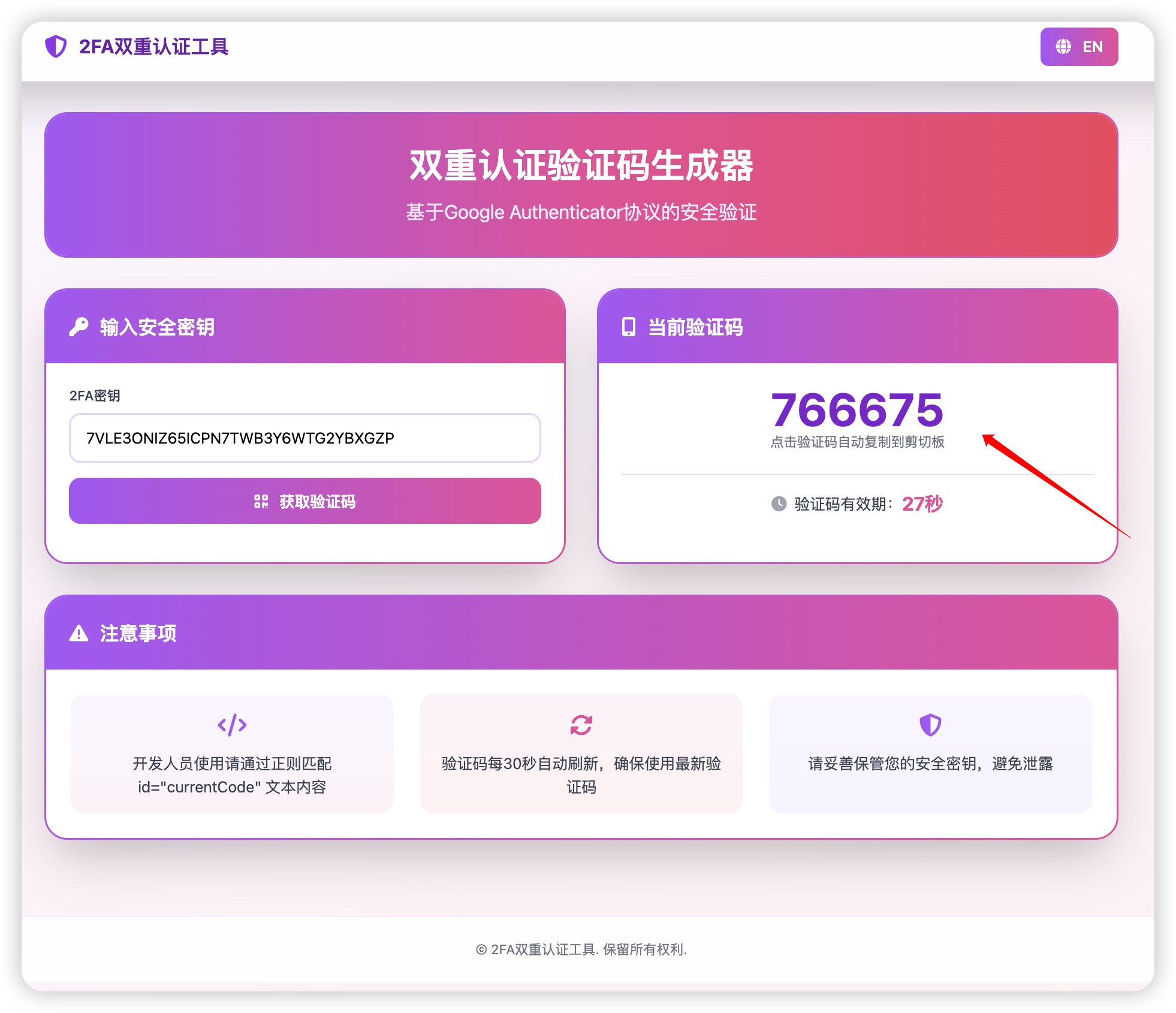
打开账号工具:
获取 2FA 六位数动态验证码。
注意:2FA 动态验证码有倒计时,一般最长 30 秒会刷新一次。
将当前显示的 6 位数验证码填入 Facebook 验证页面。
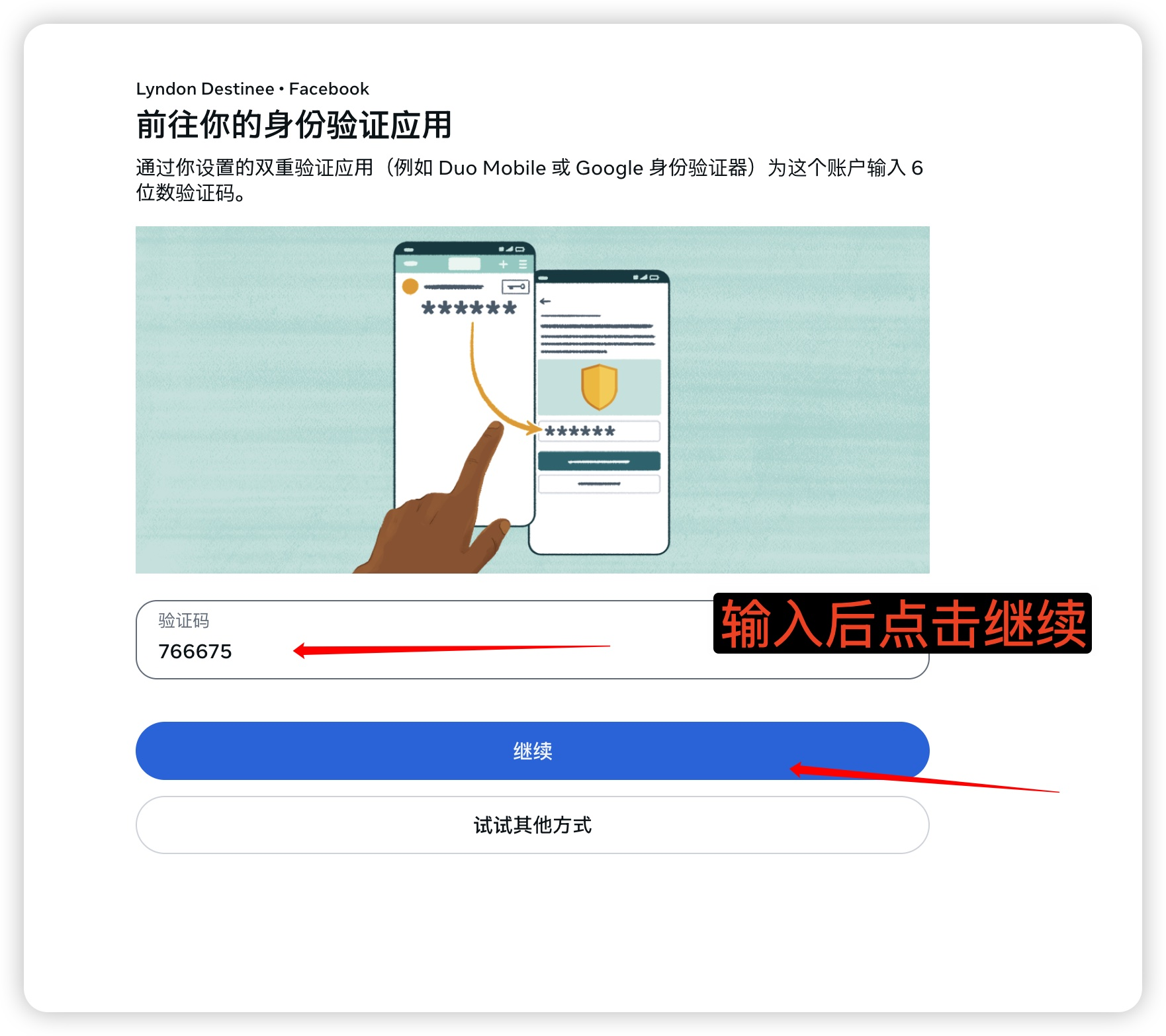
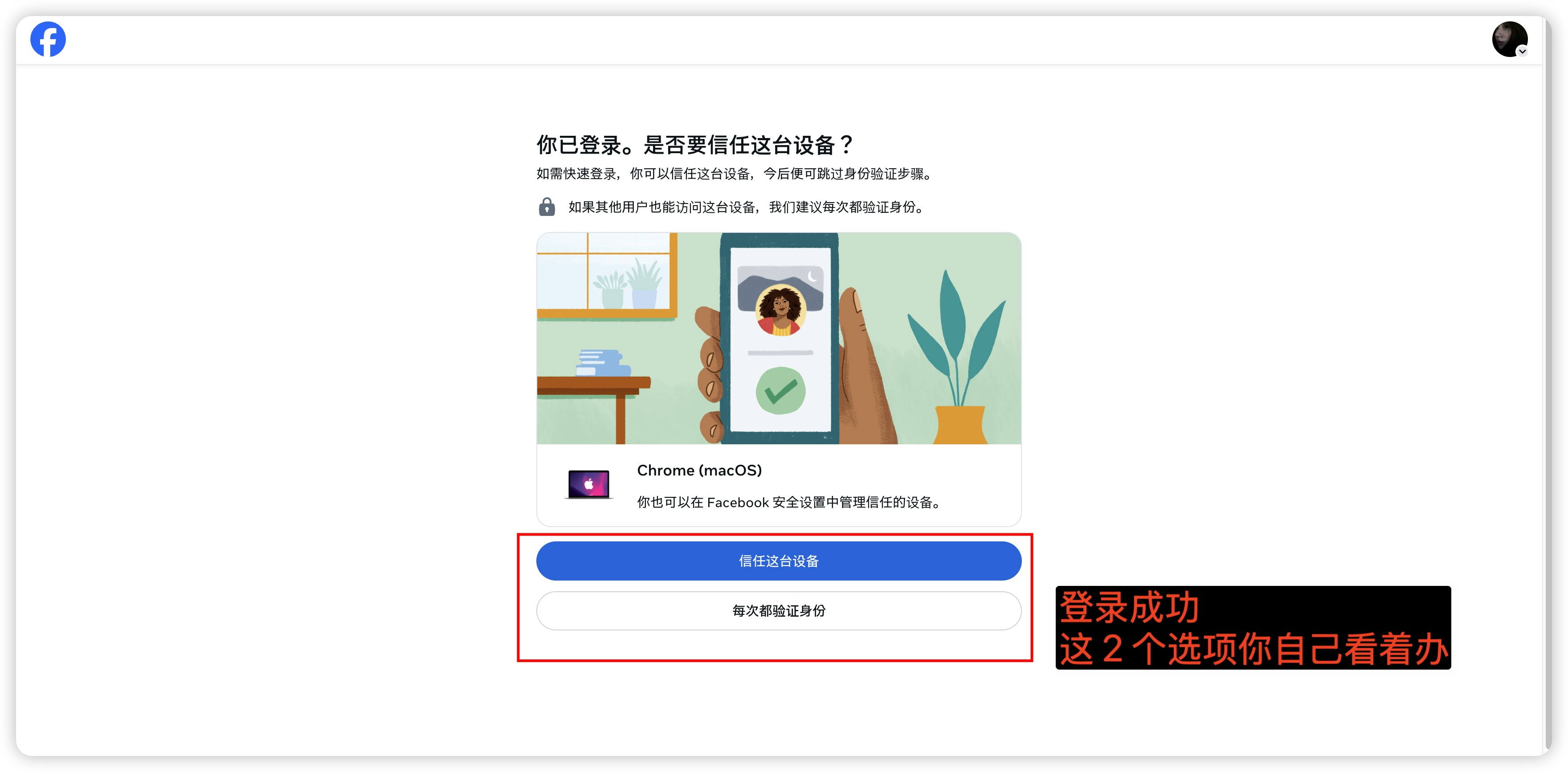
4️⃣:登录成功
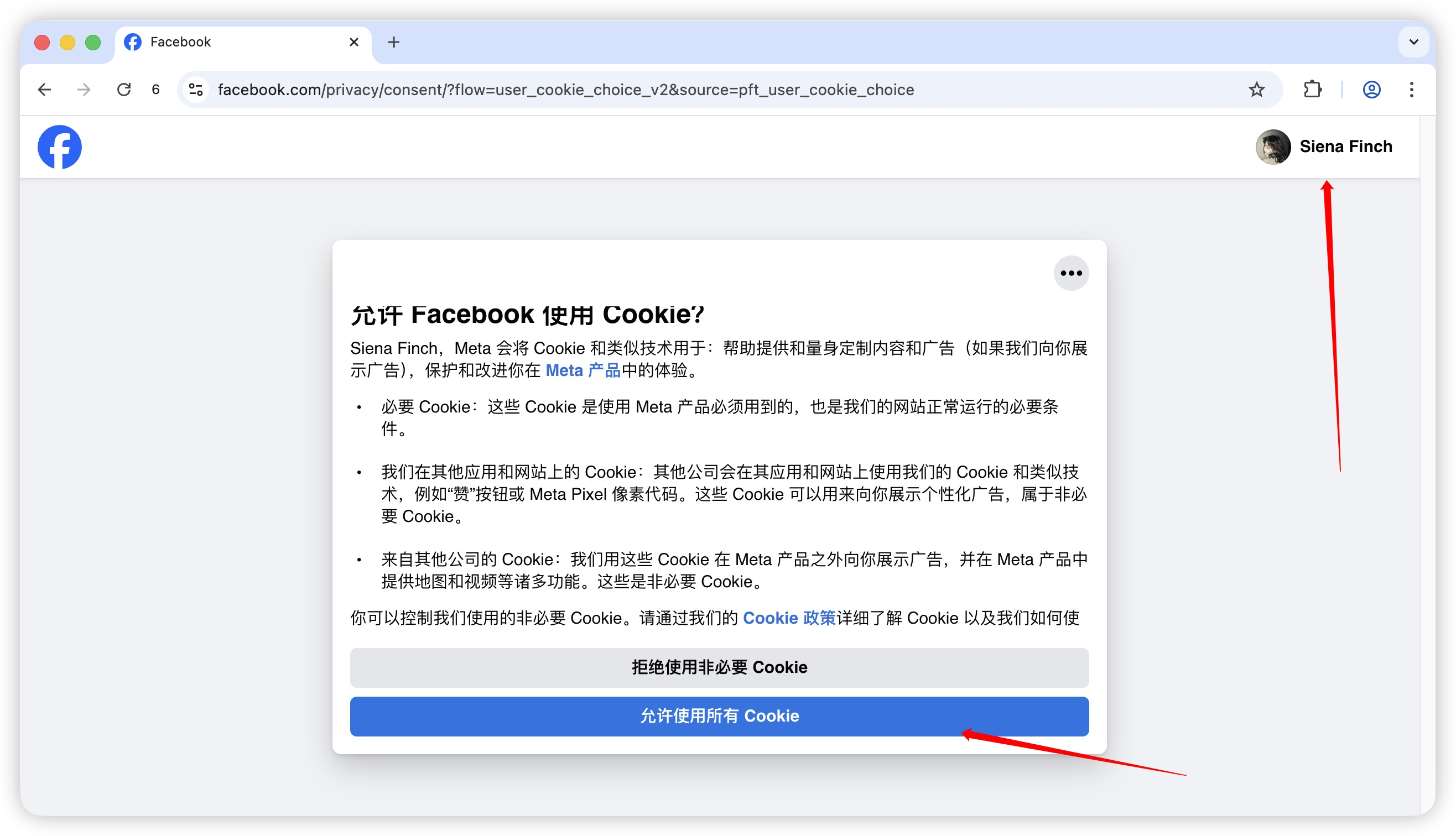
验证通过后,进入 Facebook 页面,即表示登录成功。
如果出现账号首页、动态页面、个人主页或其他 Facebook 正常页面,都属于登录成功。
注意事项
1. 账号密码 2FA 登录方式不推荐,登录难度较高,风控也比较大。
2. 如果有 cookie 登录方式,优先使用 cookie 登录。
3. 登录前请保持浏览器环境和网络环境稳定。
4. 不建议频繁切换设备、浏览器或网络环境。
5. 2FA 验证码会自动刷新,请填写当前最新的 6 位验证码。
6. 如果登录过程中出现安全验证,请按照 Facebook 页面提示操作。