Telegram
TG飞机API 网页 手机 客户端直登方式
Telegram API 账号网页端、手机端、客户端直登教程,包含验证码登录、2FA 修改和授权设备清理说明。
TG飞机API 网页 手机 客户端直登方式
本教程适用于 Telegram API 账号的网页端、手机端、客户端直登操作。
注意:请仅用于本人账号或已获得授权的账号。操作前请确认账号信息、验证码和 2FA 信息完整。
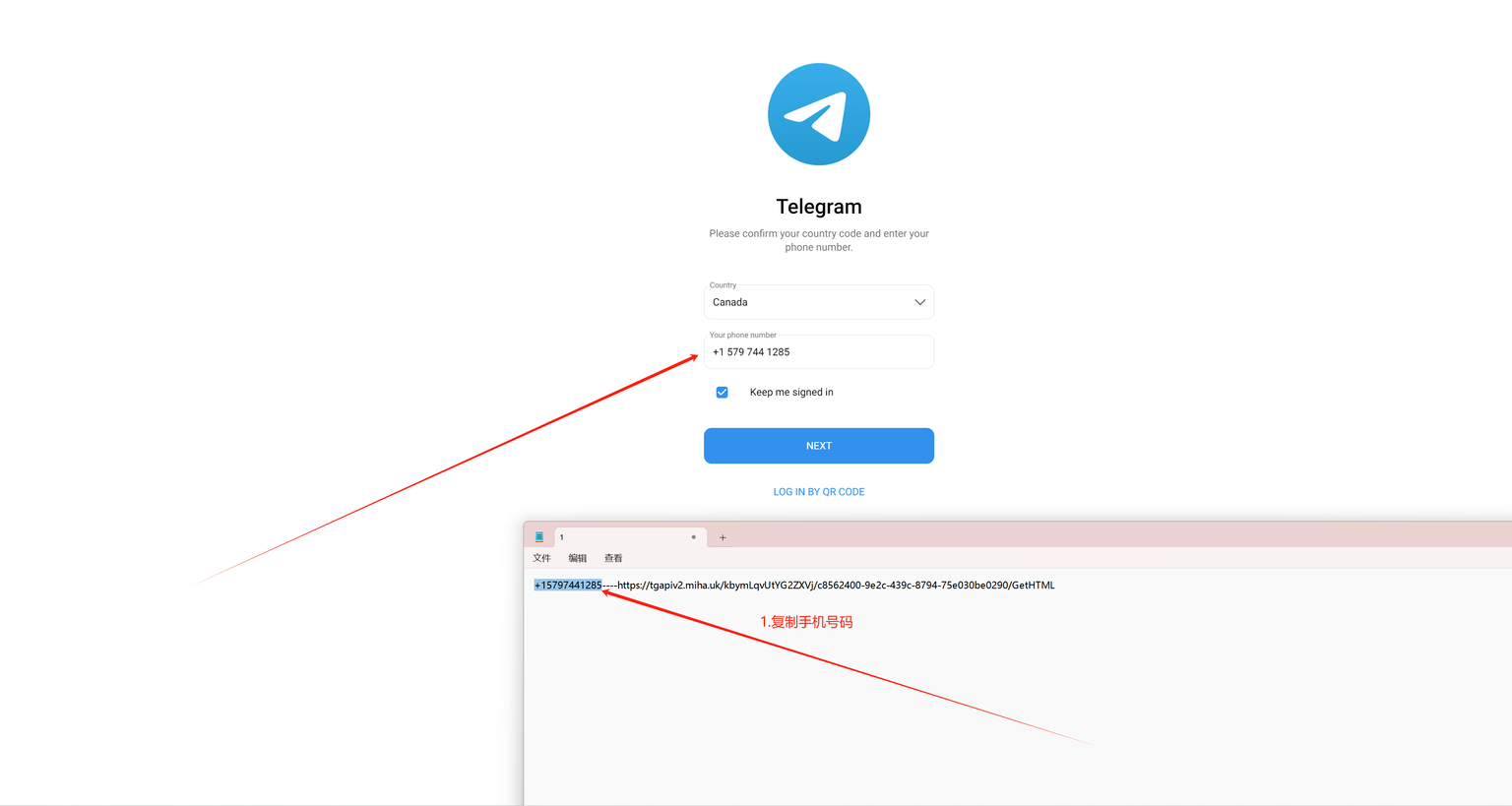
1️⃣:输入手机号码并登录
在任意端输入手机号码进行登录,这里以网页端为例。
进入 Telegram 网页端后,输入对应的手机号码,然后点击登录。
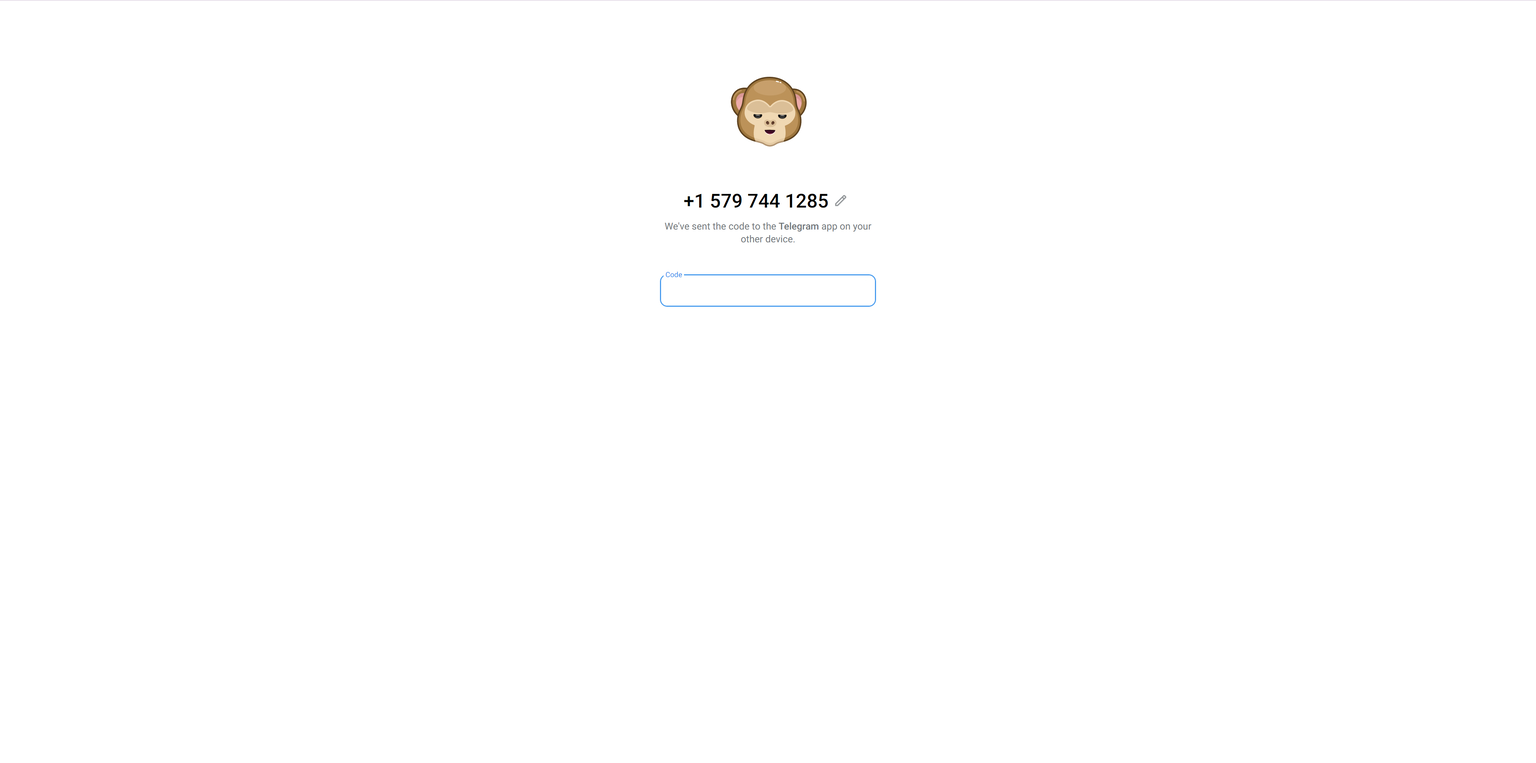
2️⃣:打开接码端,等待验证码
提交手机号码后,打开对应的接码端,等待 Telegram 登录验证码。
收到验证码后,将验证码填写到 Telegram 登录页面。
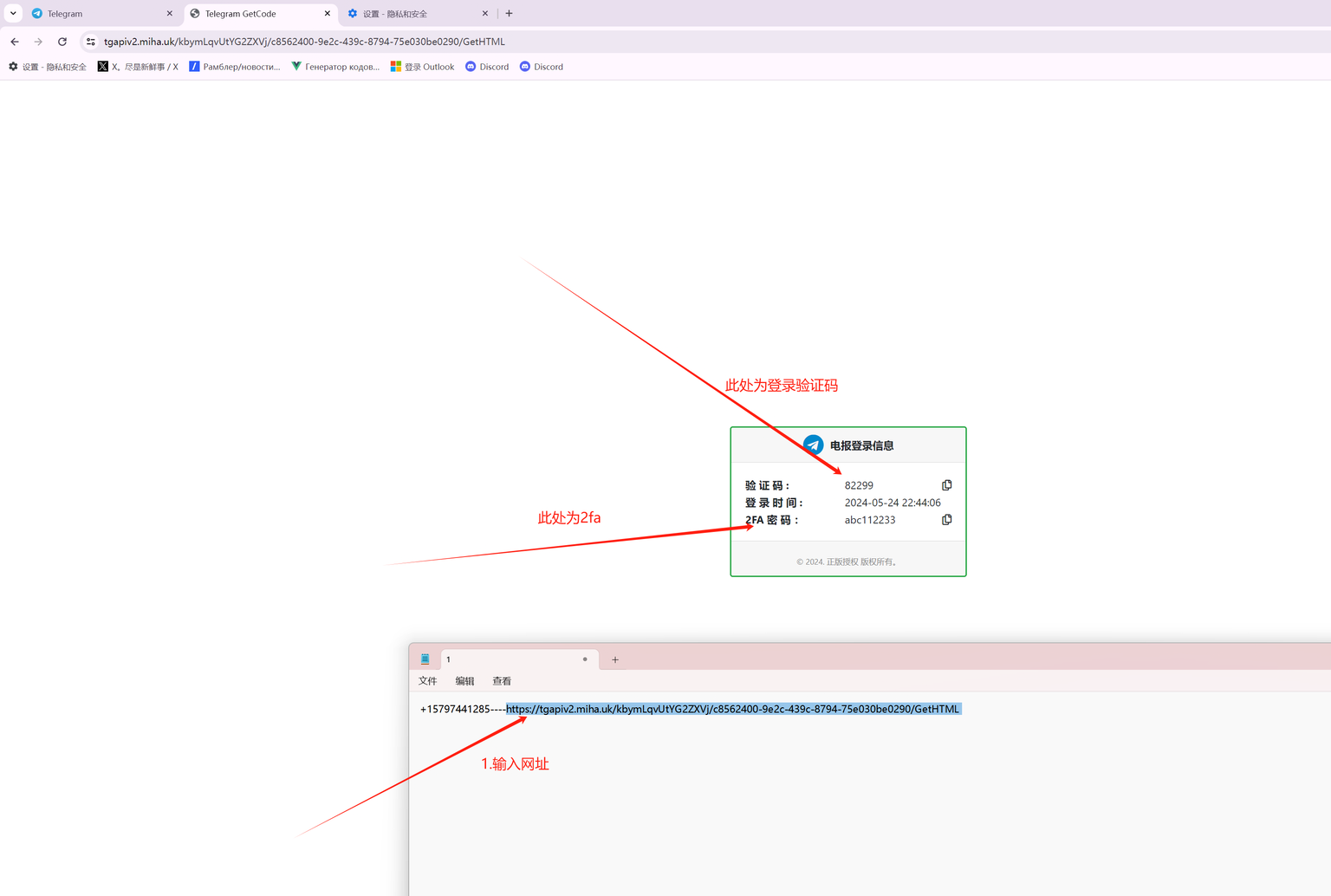
3️⃣:输入验证码和 2FA
在登录页面输入验证码。
如果账号开启了 2FA,需要继续输入对应的 2FA 密码。
验证码和 2FA 都填写正确后,即可完成登录。
4️⃣:登录完成
验证码和 2FA 验证通过后,账号即可正常进入 Telegram。

注意:如果手机端登录时跳转邮箱验证,直接使用登录验证码即可。
5️⃣:修改 2FA 密码方法
以下以网页端为例。
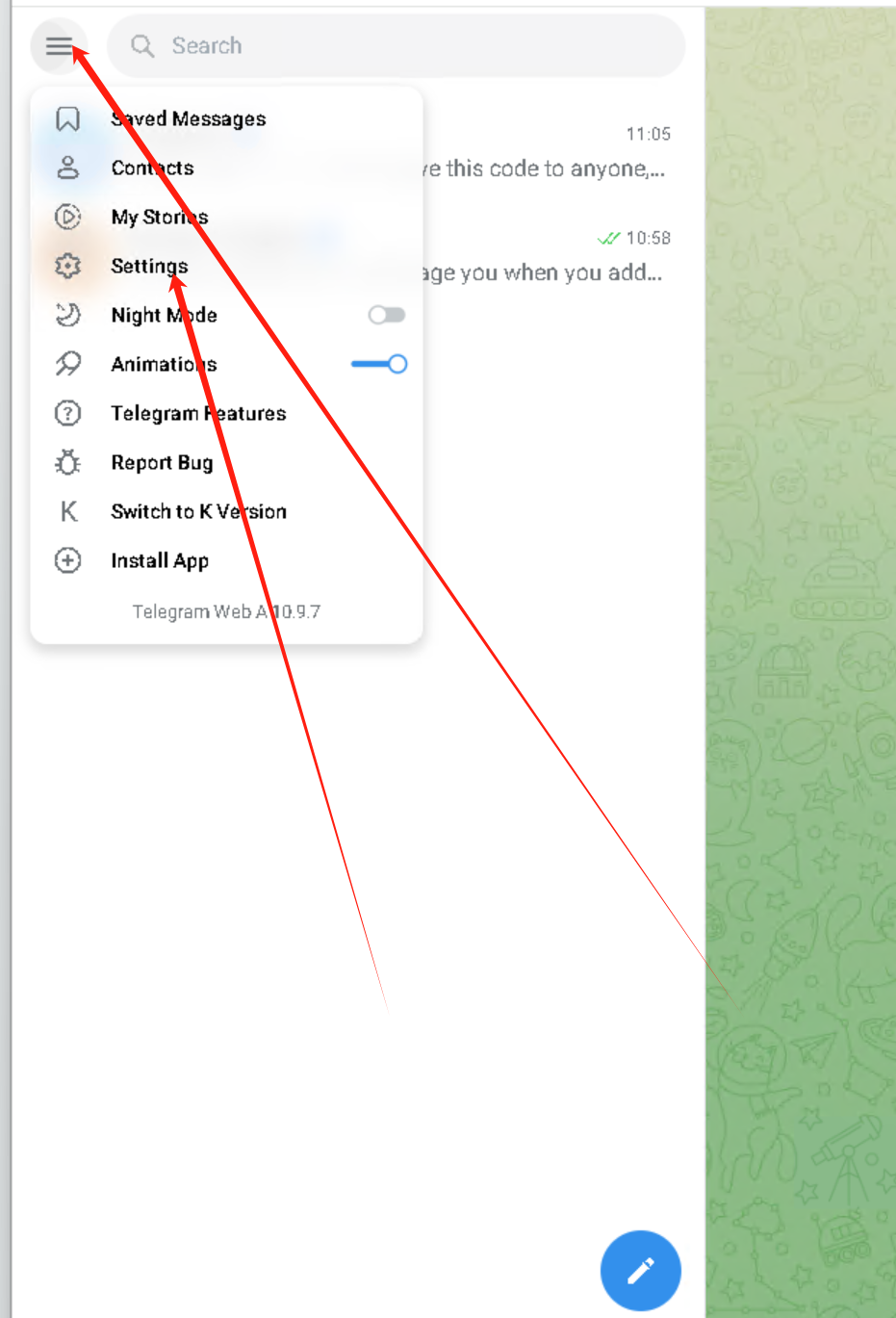
登录账号后,进入设置页面,找到隐私与安全相关设置。
进入两步验证 / 2FA 设置页面后,按照页面提示修改 2FA 密码。
自行设置新的 2FA 密码后,请妥善保存。
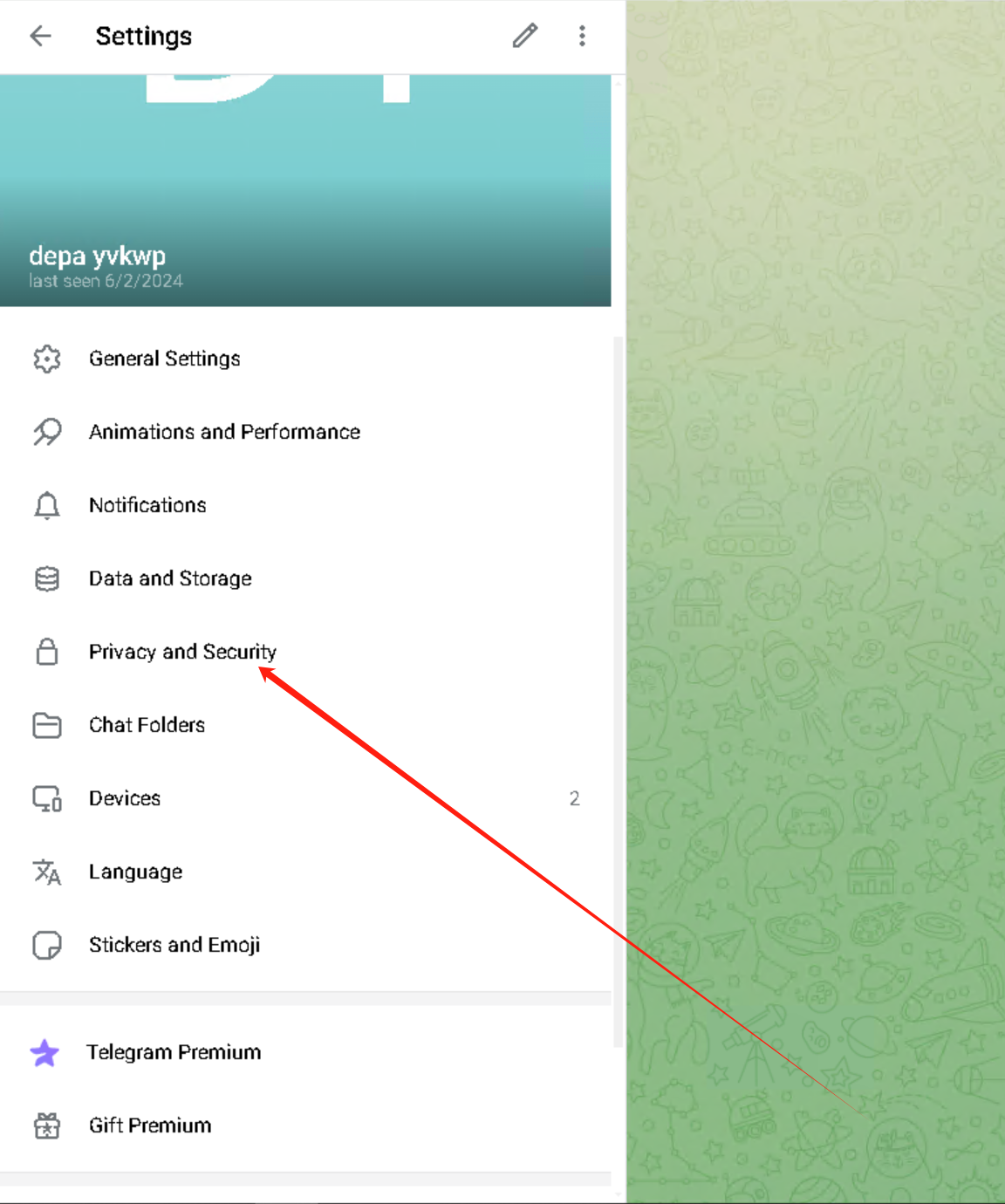
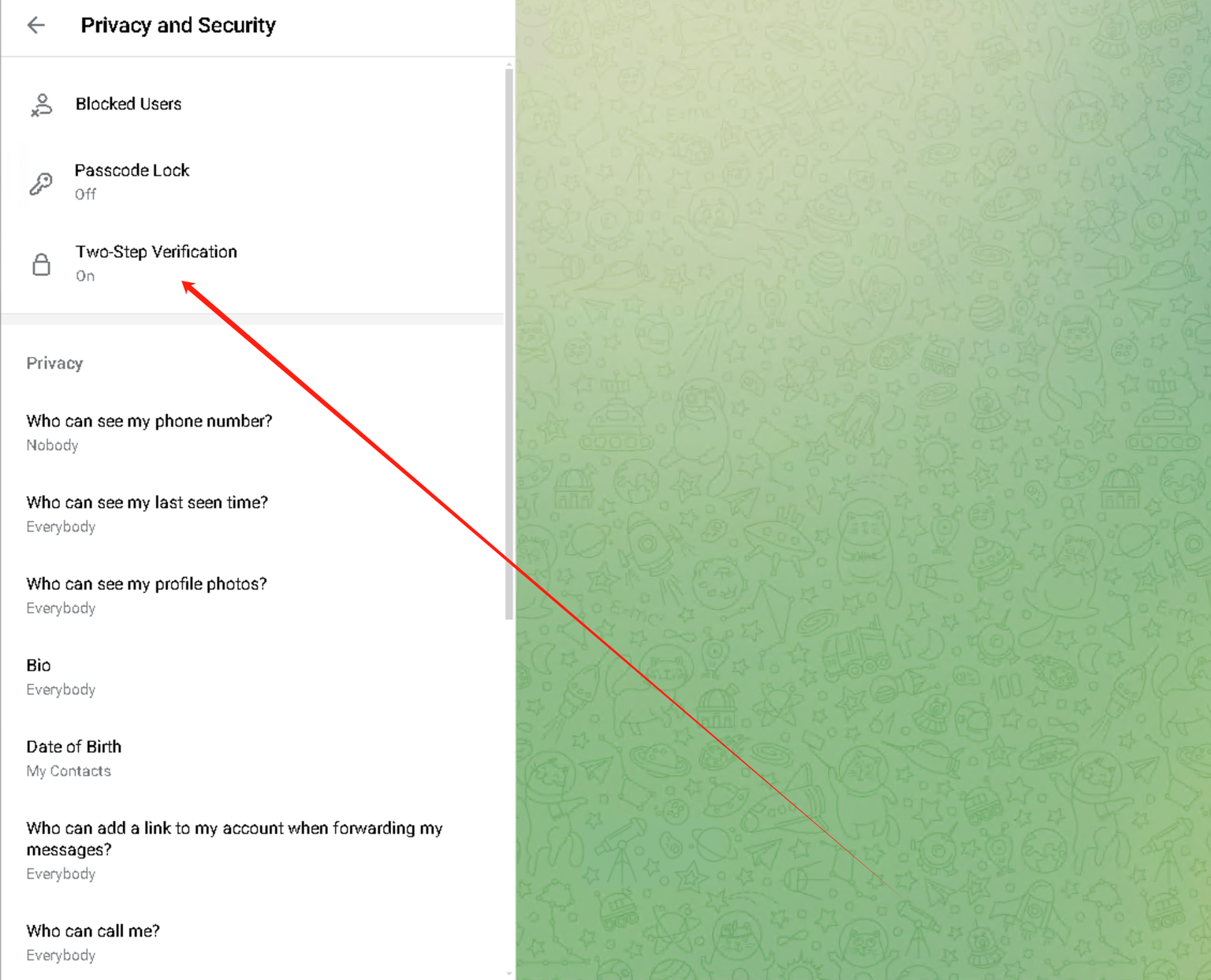
6️⃣:清理授权设备
登录后可以进入授权设备管理页面,查看当前账号已经登录过的设备。
如果需要清理其他授权设备,可以在授权设备页面进行移除。
注意:清理授权后,API 可能会失效,请根据实际情况自行判断是否操作。
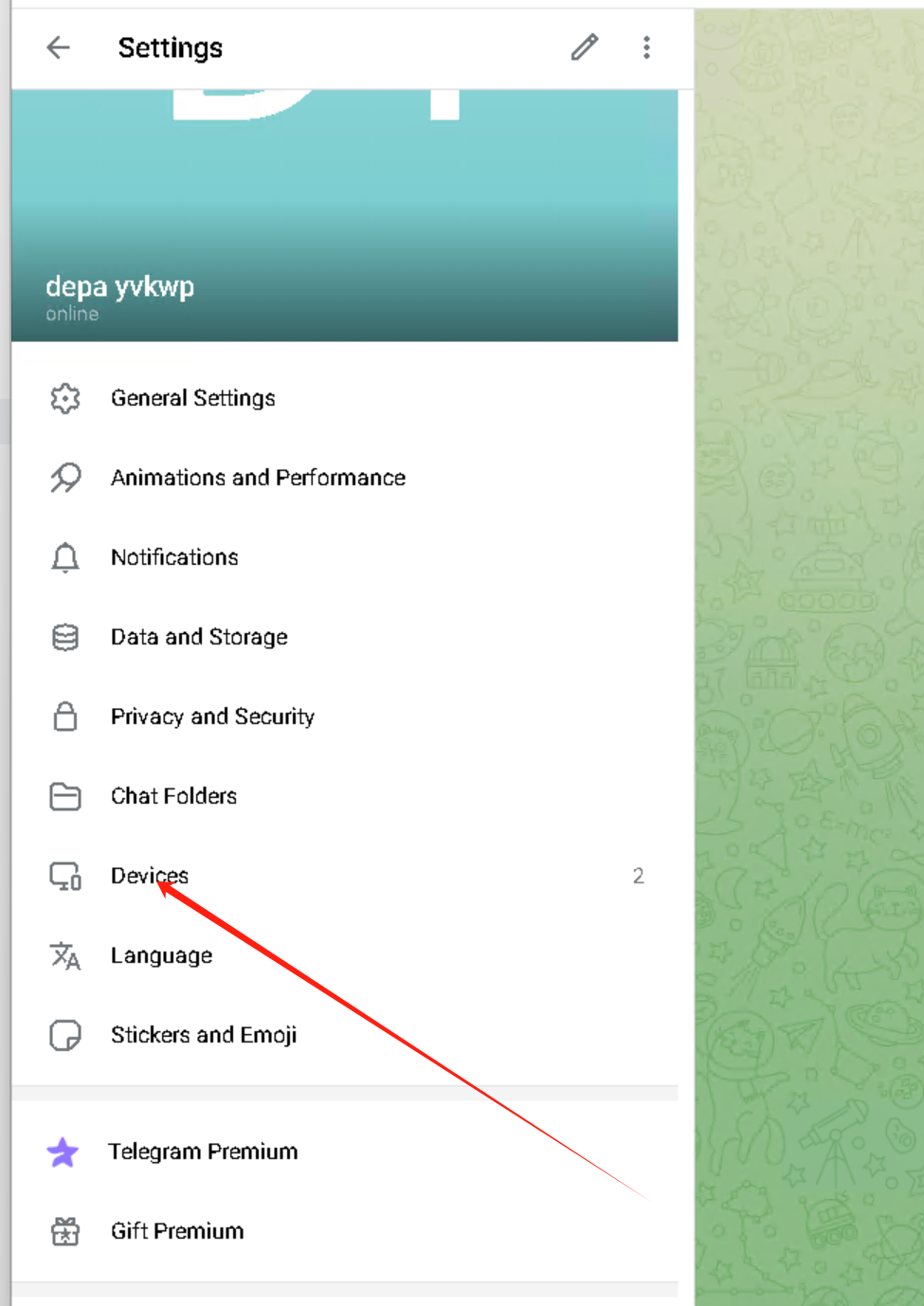
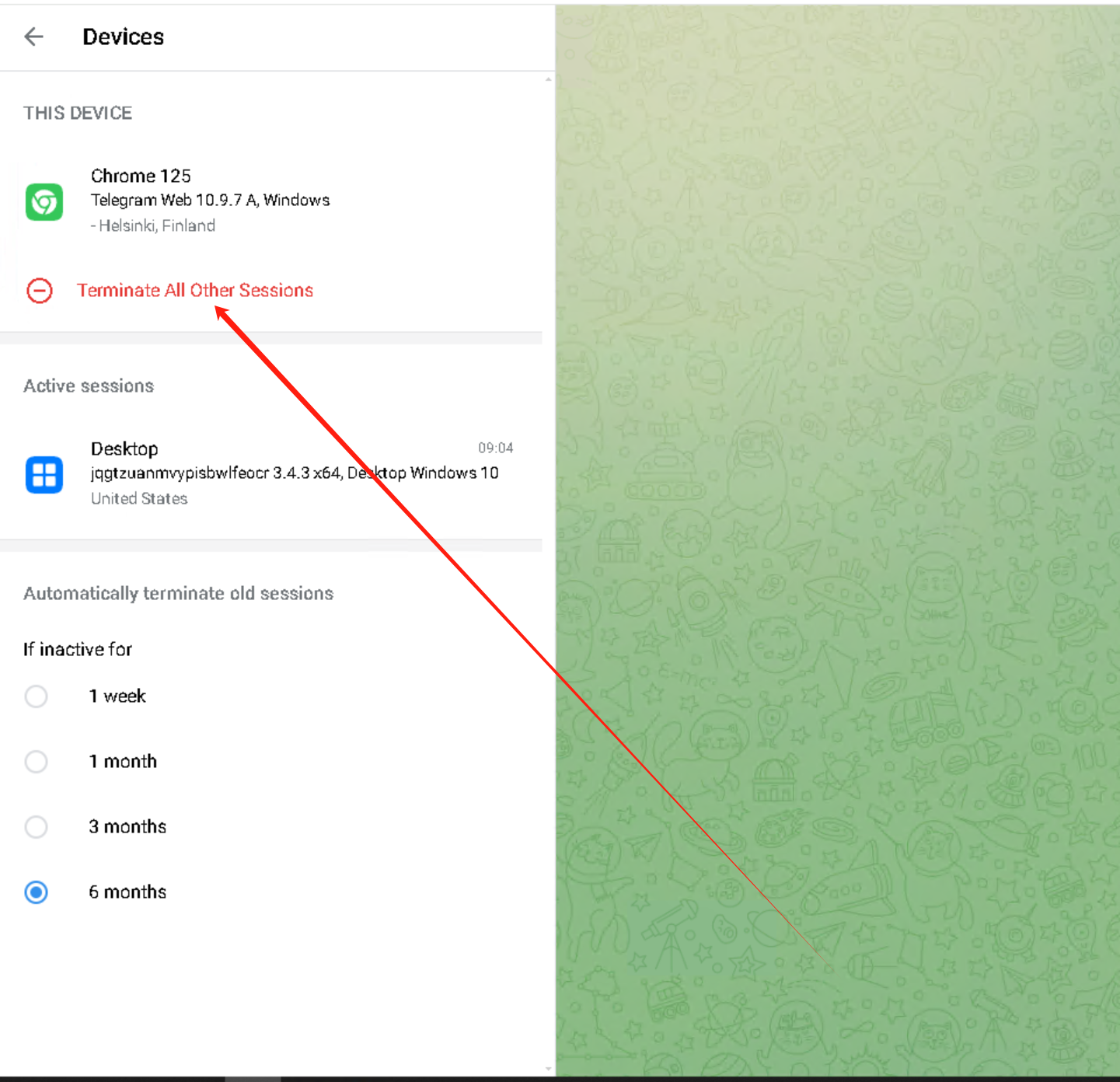
7️⃣:完成操作
完成登录、2FA 修改和授权设备检查后,整个操作流程结束。
建议操作完成后,保存好账号、验证码接收方式和 2FA 信息,避免后续无法登录。